
راهنمای استفاده از لیسپ
یکی از بزرگترین چالشهایی که خیلی از کاربران اتوکد به خصوص فعالان حوزههای راهسازی، عمران، معماری، شهرسازی و نقشهبرداری، هر روز با آن روبهرو هستند، تقسیم خودکار زمین در اتوکد است. چون وقتی پروژه به مرحلهی تفکیک یا قطعهبندی میرسد، انجام این کار با روشهای دستی و ابزارهای معمول AutoCAD هم وقتگیر است، هم پرخطا و گاهی عملاً غیرممکن میشود؛ مخصوصاً وقتی با زمینهای نامنظم یا مساحتهای بزرگ طرف باشیم. اینجاست که داشتن یک ابزار هوشمند و آماده مثل لیسپ تقسیم خودکار زمین در اتوکد میتواند مسیر کار را چندین برابر سریعتر و حرفهایتر کند.
با استفاده از لیسپ تقسیم خودکار زمین دیگر نیازی نداریم ساعتها با ترسیمهای تکراری و اندازهگیریهای خسته کننده درگیر شویم. کافی است محدودهی زمین را به صورت یک Polyline بسته داشته باشیم تا عملیات تقسیم خودکار زمین تنها با چند کلیک انجام شود. این لیسپ به شکلی طراحی شده که دقیقاً برای نیازهای واقعی پروژههای اجرایی ساخته شده و فرآیند تقسیم خودکار زمین در اتوکد را از یک کار پیچیده و زمانبر، به یک اقدام ساده و فوری تبدیل میکند.
اگر هدف تقسیم زمین به قطعات مساوی در اتوکد باشد، این ابزار بهترین انتخاب است؛ چون با دقت بالا و بدون خطای انسانی، زمین را به تعداد قطعات دلخواه تفکیک میکند. در واقع یک سیستم کامل برای تفکیک قطعه زمین در اختیار داریم که هم سرعت کار را بالا میبرد و هم خروجی استاندارد و تمیز تحویل میدهد. حتی در پروژههای مختلف این برنامه کمک میکند تا قطعات منظم، قابل شمارهگذاری و آمادهی ارائه برای نقشههای اجرایی یا ثبتی تولید شوند.
از ویژگیهای جذاب دیگر این ابزار، قابلیت ترسیم خودکار قطعات زمین است؛ یعنی بعد از انجام تفکیک، قطعات به صورت خودکار ترسیم و آمادهی استفاده هستند، بدون اینکه لازم باشد هر تکه را جداگانه رسم یا اصلاح کنیم. همچنین اگر پروژه نیاز دارد که تقسیمبندی صرفاً بر اساس تعداد انجام شود، لیسپ تقسیم زمین با ورودی تعداد قطعه دقیقاً همان چیزی است که کار را برایمان بیدردسر انجام میدهد: تعداد قطعات را وارد کرده و لیسپ خودش زمین را دقیق و مساوی تقسیم میکند.
در یک جمله: اگر بخواهیم تفکیک زمینها را سریعتر، دقیقتر، حرفهایتر و بدون دردسر انجام دهیم، لیسپ تفکیک قطعه زمین همان ابزاری است که جای خالیاش را در اتوکد حس میکردیم. کافی است یک بار از آن استفاده کنیم تا تفاوت واقعی سرعت و کیفیت را در پروژههای خود ببینیم.
نحوه دریافت کد فعالسازی لیسپها
در ویدئوی بالا نحوه دریافت کد فعالسازی لیسپها بعد از تهیه آنرا توضیح دادم.
با استفاده از کد فعالسازی میتوانید هر لیسپ را (در صورت تهیه لیسپ تک کاربره) فقط روی یک سیستم اجرا کنید.
اگر به تعداد کاربرهای بیشتری برای استفاده از لیسپ نیاز دارید، میتوانید نسخه های 5 کاربره یا 10 کاربره (بر اساس نیاز) را تهیه کنید.
توضیحاتی در مورد لیسپ تفکیک قطعه زمین
لیسپ پارسل بندی اتوکد طوری طراحی شده که کل فرآیند تقسیم خودکار زمین را از یک کار سخت و زمانبر، به یک عملیات سریع، دقیق و کاملاً حرفهای تبدیل میکند. کافی است ابتدا مشخصات موردنظرمان را وارد کنیم؛ مثل تعداد تقسیمات دلخواه، تعداد اعشار برای نمایش مساحتها (اگر بخواهیم جدول مشخصات کنار قطعات درج شود) و سایر تنظیمات سادهای که برنامه دریافت میکند. همین چند ورودی کوتاه، مغز متفکر لیسپ تقسیم خودکار قطعات زمین را آماده میکند تا دقیقاً مطابق نیاز پروژهمان عمل کند.
بعد از تنظیمات، فقط کافی است پلیلاین زمین را انتخاب کنیم؛ همان محدودهای که به عنوان قطعه اصلی زمین در نقشه داریم. سپس یک خط را به عنوان جهت یا زاویهی تقسیم مشخص میکنیم تا برنامه بداند تقسیمبندی در چه راستایی انجام شود. در مرحله بعد هم با انتخاب یک نقطه داخل پلیلاین، به لیسپ اعلام میکنیم که این محدوده، فضای مورد نظر برای تفکیک است. همین! از اینجا به بعد، همه چیز خودکار پیش میرود و عملیات تقسیم خودکار زمین در اتوکد بدون هیچ دردسر اضافی، در چند ثانیه انجام میشود.
نکته جذاب ماجرا اینجاست که این ابزار فقط یک تقسیم ساده نیست؛ عملاً یک سیستم کامل برای تقسیم خودکار زمین در اتوکد در اختیار داریم. یعنی زمین با دقت بالا به قطعات منظم و استاندارد تفکیک میشود و نتیجه نهایی، هم برای کارهای اجرایی عالی است و هم برای ارائههای رسمی و نقشههای قابل تحویل. اگر پروژه نیاز به تقسیم زمین به قطعات مساوی در اتوکد داشته باشد، لیسپ پارسل بندی اتوکد دقیقاً همان کاری را انجام میدهد که معمولاً ساعتها وقت میگیرد؛ اما این بار، بدون خطای انسانی و با خروجی کاملاً تمیز.
از طرفی، چون لیسپ تقسیم زمین با ورودی تعداد قطعه قابلیت انتخاب تعداد قطعات را هم دارد، بعد از تقسیم بندی لازم نیست دوباره بنشینیم و قطعهها را جداگانه ترسیم یا اصلاح کنیم. قطعات به صورت خودکار رسم میشوند، مرزها دقیق و مرتب هستند و حتی اگر نیاز باشد میتوانیم جدول مشخصات را کنار آن داشته باشیم. این یعنی هم سرعت، چند برابر میشود و هم کیفیت کارمان یک سطح بالاتر میرود.
در مجموع، لیسپ تقسیم خودکار زمین برای کسانی ساخته شده که میخواهند در کمترین زمان ممکن، بیشترین نتیجه را بگیرند: مهندسهای عمران، معمارها، راهسازها، نقشهبردارها و هر کسی که با تفکیک و پارسلبندی زمین سروکار دارد. با چند انتخاب ساده، زمین دقیقاً به تعداد قطعات مورد نظر تقسیم میشود و یک خروجی حرفهای تحویل میگیریم، بدون خستگی، بدون اتلاف وقت و بدون دردسرهای روش دستی.
روند معمولی تقسیم خودکار زمین در اتوکد
اگر تا حالا با اتوکد روی تفکیک زمین کار کرده باشید، احتمالاً دقیقاً میدانید که روشهای دستی فقط در سادهترین حالتها جواب میدهند. مثلاً وقتی یک پلیلاین بستهی کاملاً منظم مثل مربع یا مستطیل داریم و میخواهیم آن را به قطعات عمودی تقسیم کنیم، راه حل مشخص است: یک ضلع طول را به تعداد دلخواه تقسیم کرده، بعد خطوط عمودی را روی نقاط تقسیم کپی میکنیم و با دستور Boundary در هر قسمت یک پلی لاین ایجاد میکنیم و تمام. برای تقسیم افقی هم همین روند را تکرار میکنیم. اما این سناریو فقط در دنیای ایدهآل اتفاق میافتد!
در پروژههای واقعی، زمینها خیلی وقتها شکلهای نامنظم، شکستگیهای متعدد، انحنا، زاویههای خاص یا حتی محدودیتهای اجرایی دارند. همین که تقسیمبندی کمی مورب میشود یا پلیلاین دیگر آن نظم کامل مستطیلی را ندارد، کل روش دستی از کار میافتد. یا باید ساعتها با خط کشی و محاسبه و اصلاح آزمون و خطایی درگیر شویم، یا به خروجیای برسیم که دقیق نیست و بعداً دردسرش چند برابر برمیگردد. اینجاست که «تقسیم دستی» عملاً تبدیل به یک کار فرسایشی و پرخطا میشود؛ کاری که هم، زمان پروژه را میبلعد، هم تمرکز را و هم ممکن است نتیجهی نهایی را زیر سؤال ببرد.
اما خبر خوب این است که با لیسپ تقسیم خودکار زمین همه چیز عوض میشود. این ابزار دقیقاً برای همین لحظه ساخته شده؛ یعنی وقتی زمین نامنظم است، زاویهی تقسیم خاصی میخواهید، یا نیاز دارید بخشبندی کاملاً حسابشده و استاندارد باشد. با لیسپ تقسیم خودکار زمین در اتوکد دیگر لازم نیست خودتان درگیر رسم خطوط مورب و محاسبهی تقاطعها شوید. کافی است محدودهی زمین را انتخاب کنید و تنظیمات تقسیم را بدهید؛ لیسپ در چند ثانیه زمین را دقیق، منظم و بدون خطای انسانی تفکیک میکند.
مزیت اصلی این کار فقط سرعت نیست؛ بلکه اطمینان است. وقتی با روش دستی کار کنیم، همیشه یک نگرانی ته ذهنمان هست: «نکنه یکی از قطعات دقیق درنیومده باشه؟ نکنه مساحتها اختلاف داشته باشن؟» اما وقتی از لیسپ ترسیم خودکار قطعات زمین استفاده کنیم، خیالمان از بابت درستی تقسیمات راحت است. تقسیمها بر اساس محاسبات دقیق انجام میشوند، قطعات تمیز و قابل ارائهاند و خروجی نهایی حرفهایتر از چیزی است که معمولاً با کار دستی به دست میآید.
در واقع لیسپ پارسل بندی اتوکد مثل یک دستیار سریع و دقیق کنار شماست؛ هر زمینی با هر شکلی داشته باشیم، هر زاویهای برای تقسیم لازم باشد و هر تعداد قطعهای که بخواهیم، نتیجه همان چیزی میشود که پروژهی حرفهای از ما انتظار دارد. اگر بخواهیم زمان را ذخیره کنیم، خطا را به صفر نزدیک کنیم و خروجیمان یک سطح بالاتر برود، تقسیم خودکار زمین با این لیسپ همان برگ برندهای است که کارمان را متحول میکند.
بعد از خرید این لیسپ تقسیم خودکار زمین چه چیزی دریافت میکنید
فایل VBA,VLX.LSP برنامه جهت استفاده و بارگذاری در نرم افزار اتوکد
فایل PDF که تمام راهنمایی و نکات لازم برای استفاده از برنامه داخل آن نوشته شده است.
پشتیبانی کامل تیم سِلف آموز جهت برطرف کردن ایرادهای شما عزیزان
پاسخ به سوالات شما در رابطه با این برنامه
فواید استفاده از لیسپ تقسیم خودکار زمین در اتوکد
- صرفهجویی چشمگیر در زمان تقسیمبندی
- حذف خطاهای انسانی در تفکیک زمین
- امکان تقسیم زمینهای نامنظم و پیچیده
- قابلیت تقسیم مورب و با زاویه دلخواه
- تولید قطعات کاملاً مساوی و استاندارد
- اجرای تقسیمبندی فقط با چند کلیک
- افزایش دقت و کیفیت خروجی نقشهها
- مناسب برای پروژههای عمران، معماری و راهسازی
- کاهش مراحل تکراری و خستهکننده ترسیم دستی
- تحویل سریعتر پروژه و افزایش بهرهوری
- سازگاری کامل با محیط اتوکد
- بهبود حرفهای بودن ارائههای نقشهای
۱۵۷,۰۰۰ تومان
۱۳۱,۰۰۰ تومان
نکاتی که قبل از استفاده از برنامه حتما باید انجام دهید
توجه: کارهایی که در ادامه گفته میشود برای زمانی است که برنامه را تهیه کرده باشید.
بعد از دریافت برنامه یک فایل زیپ در اختیار شما قرار میگیرد. فایل زیپ را از حالت فشرده خارج کنید (بهتر است از برنامه Winrar برای خارج کردن از حالت فشرده استفاده کنید. روی فایل زیپ راست کلیک کرده و گزینه Extract Here را انتخاب کنید.).
بعد از اینکه فایل را از حالت فشرده خارج کردید، یک پوشه به اسم Selfamooz دارید. پوشه با تمام محتویات آنرا در درایو C کپی کنید. حال اگر داخل پوشه Selfamooz را ببینید، یه پوشه دیگر به اسم برنامه داخل آن است.
اسم این پوشه به این صورت است که ابتدا اسم برنامه و بعد داخل پرانتز دستوری که برنامه با آن اجرا میشود.
داخل این پوشه سه فایل قرار دارد که شامل:
- یک فایل با پسوند VLX (فایل لیسپ برنامه که کدگذاری شده است.)
- یک فایل با پسوند DVB (فایل VBA برنامه)
- یک فایل با پسوند LSP (فایل لیسپ برای اجرای راحتتر فایل VBA)
داخل همین پوشه، یک پوشه به اسم Font قرار دارد. داخل پوشه Font، چند فونت قرار دارد. همه فونتها را انتخاب کرده، راست کلیک کنید و گزینه Install را انتخاب کنید تا فونتها در سیستم نصب شوند.
بعد از نصب فونتها، نوبت به اجرای برنامه میرسد. وارد نرم افزار اتوکد میشویم. دستور AP را اجرا کرده و در پنجره باز شده سه فایلی VLX, DVB, LSP را انتخاب کرده و دکمه Load را در پنجره میزنیم.
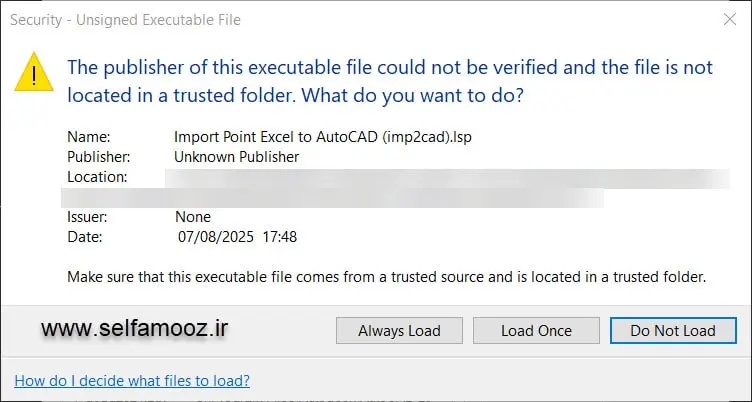
اگر بعد از زدن دکمه Load، پنجره بالا ظاهر شد، در این پنجره دکمه Always Load را میزنیم.
برای اجرای برنامه حتما باید ماژول VBA اتوکد، در سیستم شما نصب شده باشد.
برای نصب ماژول VBA اتوکد مقاله زیر را مطالعه کنید:
برای اطمینان از لود شدن فایل VBA (فایل با پسوند DVB) دستور VBAMan در اتوکد را اجرا کنید. اگر در پنجره VBA Manager، در قسمت Projects، فایل DVB موجود بود به معنی اینست که فایل VBA لود شده است. اگر در این قسمت فایل برنامه موجود نبود، دکمه Load را زده و فایل برنامه را لود کنید.
حال برنامه آماده اجراست. فقط کافیست دستور برنامه را در خط فرمان نوشته و اینتر بزنید.
طریقه استفاده از لیسپ پارسل بندی اتوکد
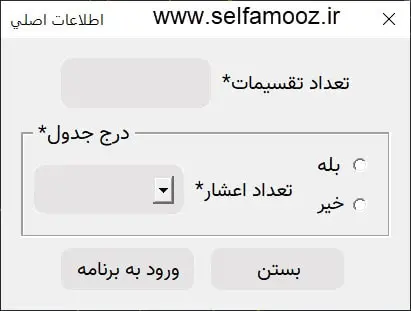
دستور isoarea را در خط فرمان تایپ کرده و اجرا میکنیم.
پنجره زیر ظاهر میشود.
قسمت تعداد تقسیمات
در این قسمت تعداد تقسیمات زمین را وارد میکنیم
قسمت درج جدول
قسمت تعداد اعشار در حالت عادی مخفی است. اگر قصد درج جدول در کنار تقسیمات را داشته باشیم، در این قسمت گزینه بله را انتخاب میکنیم و با انتخاب گزینه بله این قسمت نیز نمایش داده میشود. این قسمت برای تعیین تعداد اعشار مساحت کل و مساحت قسمتهای تقسیم شده میباشد.
بعد از وارد کردن تنظیمات دکمه ورود به برنامه را زده و کارهای زیر را در محیط اتوکد برای تقسیم خودکار زمین انجام میدهیم.
Select a Polyline:
پلی لاین را انتخاب کنید.
Select a Line:
خطی که راستای تقسیم را تعیین میکند، انتخاب کنید.
نکته: اگر تقسیم بندی به صورت عمودی است (یا به حالت عمودی نزدیک است)، خط حتما باید در سمت چپ پلی لاین ترسیم شود. اگر تقسیم بندی به صورت افقی است (یا به حالت افقی نزدیک است)، خط حتما باید در پایین پلی لاین ترسیم شود.
Pick Point inside Polyline:
یک نقطه بین خط و پلی لاین را انتخاب کنید.
بعد از انجام مراحل بالا، تقسیم خودکار زمین بعد از چند ثانیه (بسته به پیچیدگی پلی لاین و تعداد تقسیمات) انجام میشود.
Specify Top Left Point of table:
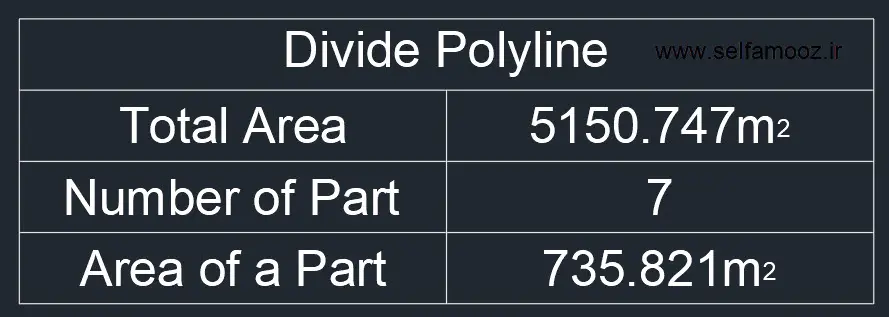
اگر در پنجره ابتدای برنامه گزینه بله را انتخاب و تعداد اعشار را وارد کرده باشید، باید در این قسمت نقطه بالا و سمت چپ را برای درج جدول انتخاب کنید. در جدول، مساحت کل زمین، تعداد تقسیمات و مساحت قطعه تقسیم شده درج میشود.

دیدگاهها
هیچ دیدگاهی برای این محصول نوشته نشده است.
.فقط مشتریانی که این محصول را خریداری کرده اند و وارد سیستم شده اند میتوانند برای این محصول دیدگاه ارسال کنند.