
نرم افزارهای قابل اجرا
تمامی نرم افزارهای بر پایه اتوکد از نسخه 2015 به بالا
این پلاگین اتوکد قبلا به صورت لیسپ اتوکد ارائه میشد، اما برای سرعت بالاتر و امکانات بیشتر، حالا به عنوان یک پلاگین قدرتمند و بهینهتر بازنویسی شده است.
بارگذاری پلاگین اتوکد (فایل با پسوند .dll) با لیسپهای معمولی اتوکد فرق دارد. برای بارگذاری آن باید از دستور netload در اتوکد استفاده کنید.
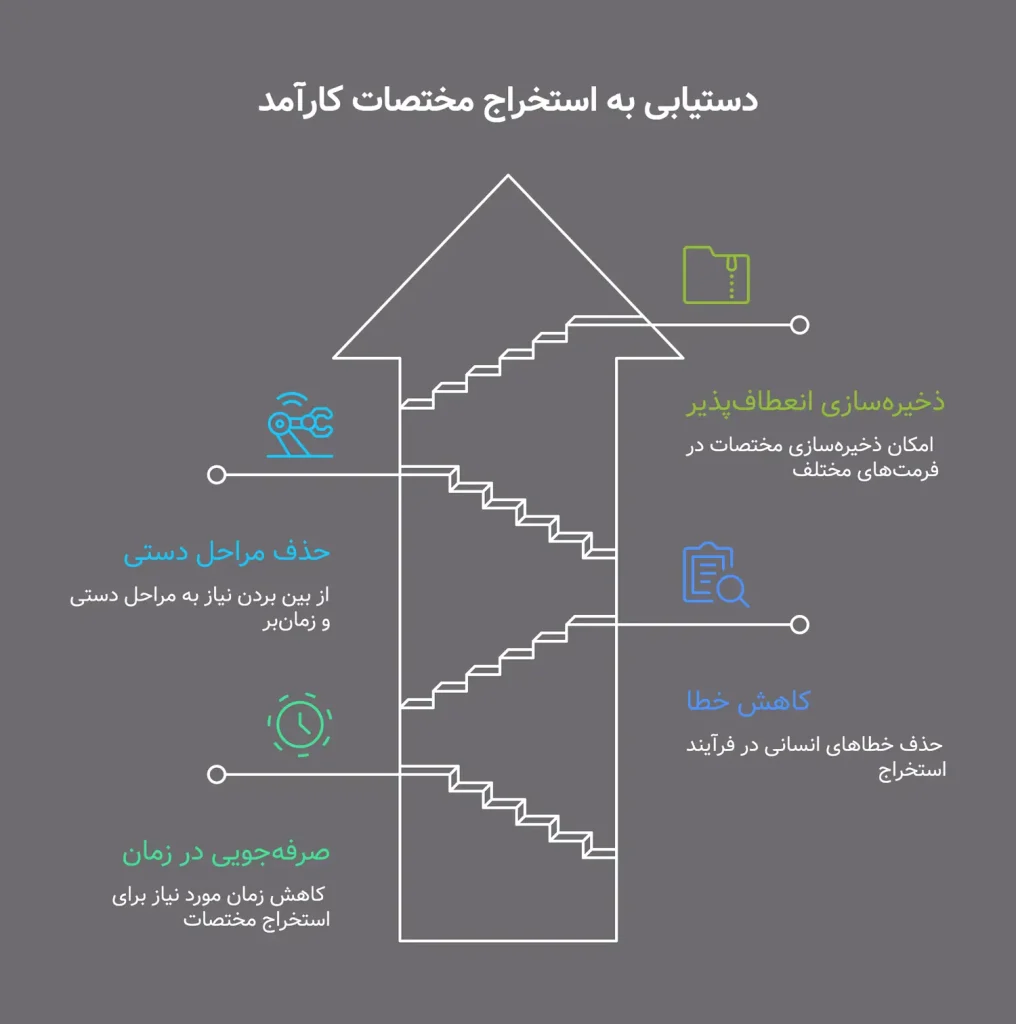
با استفاده از لیسپ استخراج مختصات Polyline، میتوانید بهراحتی و در عرض چند ثانیه، مختصات تمام رئوس پلیلاینها را استخراج کرده و آنها را بهصورت یک جدول هوشمند در خود محیط اتوکد، یا در قالب فایلهای خروجی اکسل (CSV) و متنی (TXT) دریافت کنید.
این پلاگین کاربردی به شما اجازه میدهد تعداد نامحدودی پلیلاین را بهترتیب انتخاب کنید تا اطلاعات همگی آنها بهصورت یکپارچه دستهبندی شود. علاوه بر این، کنترل کامل روی جزئیات بصری مانند ارتفاع متن نامگذاری رئوس، ابعاد متون داخل جدول، تعداد ارقام اعشار مختصات و حتی سیستم نامگذاری (عددی یا حرفی با امکان تعیین نقطه شروع دلخواه) در اختیار شماست.
این پلاگین از انواع پلیلاینهای جدید (LWPolyline)، پلیلاینهای قدیمی (2D Polyline) و پلیلاینهای سهبعدی (3D Polyline) بهطور کامل پشتیبانی میکند.
این محصول به صورت دانلودی است. پس از تکمیل فرایند خرید، لینک محصول به ایمیل شما ارسال شده و همچنین از طریق پنل کاربری (بخش دانلودها، در صورت ثبتنام در سایت) قابل دریافت خواهد بود.
این برنامه مختصات نقاط انتخاب شده (به وسیله کلیک روی نقطه مورد نظر) را نسبت به نقطه صفر و صفر مختصاتی اتوکد استخراج میکند.
برای استخراج مختصات یک پلیلاین بهصورت عادی در اتوکد، باید فرآیند زیر را طی کنید:
این روش سنتی در نقشههای شلوغ و پروژههای بزرگ بسیار زمانبر و مستعد خطای انسانی است. اما این پلاگین تمام مراحل فوق را بهصورت خودکار، در کمترین زمان ممکن و با خطای صفر انجام میدهد.
در صورتی که به یادگیری برنامهنویسی اتولیسپ در اتوکد علاقمند هستید، میتوانید کتاب آموزش اتولیسپ را تهیه کنید. این کتاب، کاملترین مرجع یادگیری این زبان برنامهنویسی به زبان فارسی میباشد.
این پلاگین یک ابزار قدرتمند و جامع برای استخراج دادههای هندسی از پلیلاینها در اتوکد است. با توجه به تنوع خروجیها و قابلیتهای شخصیسازی بالا، این نرمافزار نیازهای متنوعی از ترسیمهای ساده تا پروژههای پیچیده مهندسی را پوشش میدهد.

این پلاگین با ترکیب دقت بالا، تنوع خروجی و قابلیت شخصیسازی، ابزاری ضروری برای متخصصان زیر است:
| گروه هدف | نیاز اصلی در پروژهها | مزیت استفاده از پلاگین |
|---|---|---|
| نقشهبرداران (Surveyors) |
استخراج مختصات رئوس زمینها، مرزها یا نقاط برداشتشده و انتقال آنها به اکسل. | محاسبه فوری مساحت، تهیه نقشههای تفکیکی و رسمی بدون کوچکترین خطای رقمی. |
| مهندسان عمران و معماری | محاسبه طول مسیرها، تهیه لیست برشها (Cut List) و استخراج رئوس برای تحلیل سازه. | اتوماسیون استخراج دادههای هندسی و تسریع فرآیند متره، برآورد و محاسبات متریال. |
| طراحان صنعتی و مکانیک | استخراج مختصات دقیق رئوس قطعات طراحیشده برای برش یا ساخت. | آمادهسازی بدون نقص مختصات جهت خروجی و ماشینکاری CNC و بررسی ابعادی قطعات پیچیده. |
| کاربران نقشههای توپوگرافی | استخراج ارتفاعات (Z) نقاط مختلف پلیلاینها مانند خطوط تراز (کنتورها) یا مسیر رودخانهها. | امکان استخراج همزمان مختصات سهبعدی جهت تولید آسان مدلهای ارتفاعی رقومی. |
| دفاتر فنی و شرکتهای پیمانکاری | تبدیل دادههای خام هندسی نقشهها به فرمتهای استاندارد مدیریتی (اکسل و متن). | تسهیل و تسریع فرآیندهای برآورد هزینه، برنامهریزی دقیق مالی و مستندسازی پروژهها. |
| دانشجویان رشتههای فنی و مهندسی | ثبت و انتقال دادههای هندسی ترسیمات پیچیده به جداول یا فایلهای محاسباتی خارجی. | حذف کارهای تکراری و باز کردن زمان بیشتر برای تمرکز روی بخش تحلیل و طراحی پروژه. |

بارگذاری دائمی پلاگینهای اتوکد (فایلهایی با پسوند .dll) روش سادهای ندارد. پلاگین اتوکد را مانند فایلهای لیسپ نمیتوان در پنجره Load/Unload Application به صورت دائمی بارگذاری نمود.
بارگذاری دائمی پلاگین اتوکد نیاز به کمی مهارت برنامه نویسی دارد و از آنجایی که اینکار ممکن است برای شما عزیزان سخت باشد، تصمیم گرفتم که یک نرم افزار برای اینکار بنویسم تا شما عزیزان به راحتی بتوانید پلاگینهای اتوکد را به صورت دائمی بارگذاری کرده و با خیال راحت از آن استفاده کنید.
بعد از اجرای برنامه پنجره زیر ظاهر میشود.
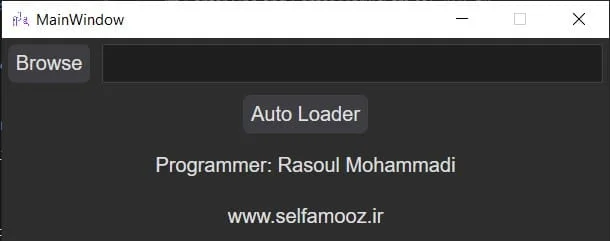
با فشردن این دکمه، پنجره انتخاب فایل ظاهر میشود. در این پنجره، فایل مورد نظر با پسوند dll را انتخاب میکنیم و دکمه Open را میزنیم.
نام و آدرس فایل در باکس کنار این دکمه نمایش داده میشود.
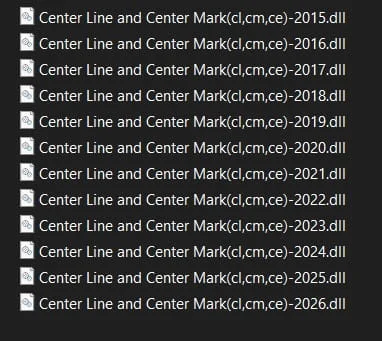
نکته1: برنامه هایی که در سایت ارائه میشود، مانند تصویر زیر میباشند. یعنی برای هر برنامه چندین فایل با پسوند dll ارائه شده است و نام هر فایل به این صورت میباشد: ابتدا نام برنامه و بعد دستور یا دستوراتی که این برنامه با آنها اجرا میشود و در نهایت نسخهای که میتوانید از این برنامه در اتوکد استفاده کنید (یعنی اگر نسخه اتوکد شما 2024 است، باید فایلی که آخر آن 2024 است را انتخاب کنید).
نکته2: این پلاگین در همه برنامههای بر پایه اتوکد (AutoCAD Mechanical, Civil 3D, AutoCAD Electrical, …) از نسخه 2015 به بعد قابل اجراست.
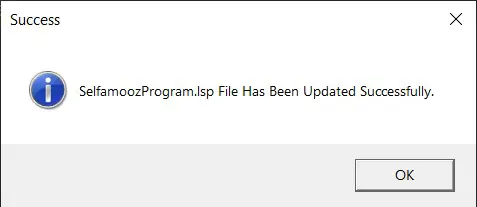
دکمه Auto Loader را میزنیم. یک پنجره مانند زیر نمایش داده میشود و پیغامی مبنی بر آپدیت موفقیتآمیز فایل نمایش داده میشود.
با انجام این کار، پوشهای به نام Selfamooz در درایو C ایجاد میشود. درون این پوشه، فایلی با پسوند .lsp به نام SelfamoozProgram ساخته میشود که نام و مسیر فایل انتخابی شما در آن ثبت شده است.
حال باید مرحله دوم نصب دائمی پلاگین اتوکد را اجرا کنیم.
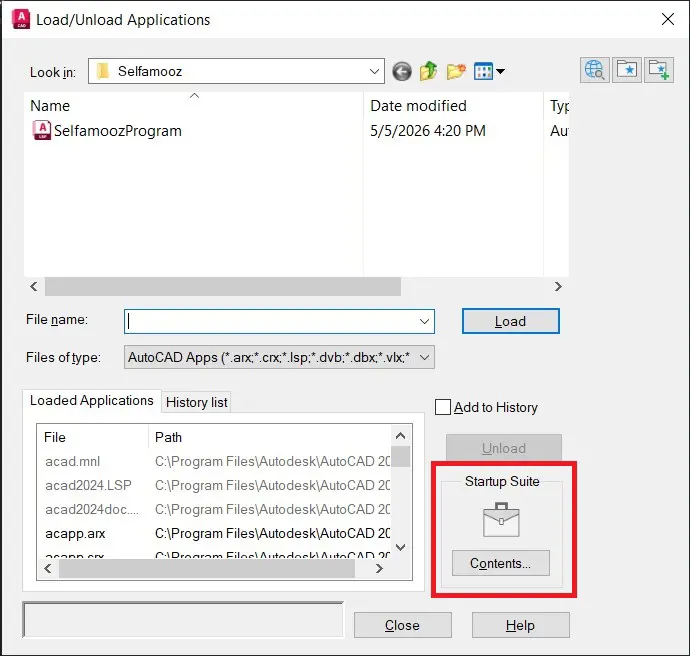
بعد از این مرحله وارد اتوکد شده و دستور ap را در خط فرمان اجرا میکنیم تا پنجره Load/Unload Application باز شود.
در این پنجره و در قسمت Startup Suite روی دکمه Contents کلیک میکنیم.
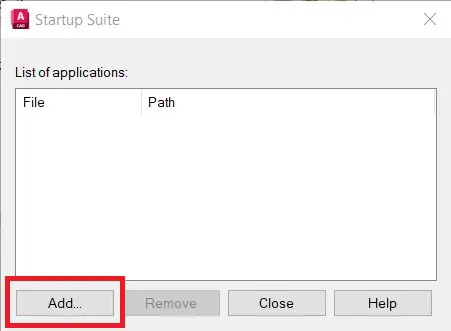
پنجره Startup Suite باز میشود. در این پنجره روی دکمه Add کلیک کرده تا پنجره انتخاب فایل ظاهر شود.
فایل مورد نظر (همان فایلی که در درایو C و در پوشه Selfamooz بود) را انتخاب میکنیم.
با انتخاب فایل، اسم و آدرس آن در پنجره Startup Suite اضافه میشود.
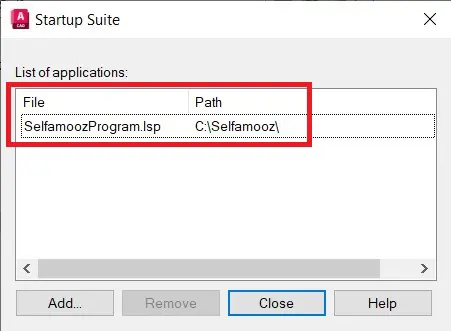
پنجرههای Startup Suite و Load/Unload Application را ببندید. اتوکد را نیز یکبار ببندید و مجدداً باز کنید.
دستور مورد نظر را در خط فرمان بنویسید، خواهید دید که این دستور جزء دستورات اتوکد شناخته میشود و میتوانید آن را اجرا و از آن استفاده کنیم.
دیگر لازم نیست هر بار پلاگین اتوکد را بارگذاری کنید و با بالا آمدن اتوکد، پلاگین اتوکد به صورت خودکار بارگذاری میشود.
توجه بسیار مهم
برای بارگذاری دائم پلاگین اتوکد ، فقط برای اولین بار این دو مرحله را انجام میدهیم. برای دفعههای بعد فقط مرحله اول را انجام میدهیم.
یعنی با نرم افزار Auto Loader پلاگین مورد نظر را به فایل SelfamoozProgram.lsp اضافه میکنیم و تمام. دیگر لازم به انجام مرحله دوم نیست.
اگر به هر دلیلی تمایلی به نصب دائم پلاگین اتوکد نداشتید، باید پلاگین اتوکد مورد نظر را به صورت دستی بارگذاری کنید. البته بارگذاری پلاگین به صورت دستی در اتوکد ملزم به این است که هر بار که اتوکد را اجرا میکنید، پلاگین را نیز بارگذاری کنید.
برای بارگذاری به صورت دستی پلاگین اتوکد باید دستور netload رو در اتوکد اجرا کرده و فایل مورد نظر را در پنجره باز شده انتخاب کنیم و بعد از تایید پنجره، پلاگین در اتوکد بارگذاری شده و میتوانیم از آن استفاده کنیم.
در هر بار اجرای اتوکد فقط یکبار بارگذاری پلاگین کافیست. بعد از آن حتی برای فایلهای اتوکد که بعد از بارگذاری باز میکنید نیاز به بارگذاری مجدد ندارید.
۱۳۱,۰۰۰ تومان
۱۵۷,۰۰۰ تومان
۱۵۷,۰۰۰ تومان
بعد از اجرای دستور، پنجره زیر ظاهر میشود.
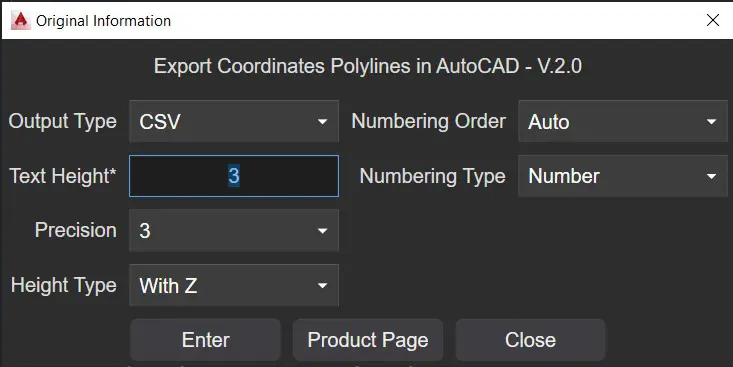
بخشهای مختلف این پنجره به شرح زیر است:
بنا بر نیاز خود یکی از گزینهها را انتخاب کنید:
این پلاگین شماره یا نام هر رأس را روی خود پلیلاین درج میکند. در این کادر باید ارتفاع متنِ مربوط به این شمارهگذاریها و متون داخل جدول را وارد کنید.
تعداد ارقام اعشار خروجی مختصات را از ۰ تا ۸ رقم تعیین کنید.
از آنجا که برخی پلیلاینها فاقد اطلاعات ارتفاعی هستند، در این بخش میتوانید وضعیت خروجی گرفتن از Z را مشخص کنید:
اگر در بخش Numbering Order حالت Manual را انتخاب کرده باشید، این کادر فعال میشود و میتوانید حرف یا عددِ شروع را به دلخواه خودتان تایپ کنید.
پس از تنظیم پنجره و زدن دکمه Enter، فرآیند کار بر اساس نوع خروجی انتخابی شما به شکل زیر ادامه مییابد:
خط فرمان پیام Specify Top Left Point of table: را نشان میدهد؛ نقطه سمت چپ و بالای محل قرارگیری جدول را در صفحه کلیک کنید (این درخواست در دفعات بعدی تکرار نمیشود).
سپس پیام Select a polyline: صادر میشود؛ پلیلاینهای مدنظر خود را بهصورت تکی و به همان ترتیبی که میخواهید انتخاب کنید. شماره رئوس روی نقشه حک شده و مختصات فوراً وارد جدول میشوند.
پیغام Select Polyline: ظاهر میشود؛ پلیلاینها را بهصورت تکی انتخاب کنید. شمارهها روی رئوس نقشه درج شده و دادهها همزمان به فایل خروجی فرستاده میشوند.
محل ذخیره فایل: اگر فایل اتوکد شما قبلاً ذخیره شده باشد، خروجی اکسل یا متن دقیقاً در کنار همان فایل اتوکد ایجاد میشود. در غیر این صورت، فایل روی دسکتاپ (Desktop) سیستم شما ذخیره خواهد شد.
نامگذاری فایل خروجی: نام فایلها بهصورت خودکار با فرمول نام فایل اتوکد – Polyline Coordinates1 ایجاد میشود. با هر بار اجرای مجدد برنامه، یک عدد به انتهای نام فایل اضافه میشود تا فایلهای قبلی پاک نشوند.
نکته مشترک: در هر دو حالت، فرآیند انتخاب متوالی پلیلاینها تا زمانی که خودتان بخواهید ادامه دارد. برای پایان کار و خروج از برنامه، کافی است کلید Enter را فشار دهید یا راستکلیک کنید.
Frequently Asked Questions
بعد از بارگذاری پلاگین، دستور Plcoord را در خط فرمان اتوکد وارد کرده و اجرا کنید.
این پلاگین مختصات تمام نقاط پلیلاینهای انتخاب شده را به سه روش خروجی میدهد: به صورت جدول درون فایل اتوکد، فایل اکسل (CSV) یا فایل متنی (TXT).
بله. در بخش Height Type میتوانید تعیین کنید مختصات Z در خروجی نمایش داده شود یا خیر.
در قسمت Precision میتوانید تعداد اعشار را از صفر تا هشت رقم به دلخواه وارد کنید.
بله. در بخش Numbering Order حالت Manual را انتخاب کرده و در Numbering Type عدد یا حرف را تعیین میکنید، سپس مقدار دلخواه (مثلاً شروع از عدد ۵ یا حرف C) را وارد میکنید.
اگر فایل اتوکد ذخیره شده باشد، فایل خروجی در کنار آن ذخیره میشود؛ در غیر این صورت، در دسکتاپ ذخیره میشود.
بله. فقط کافی است پلیلاینها را به ترتیب و یکییکی انتخاب کنید تا مختصات همه در جدول یا فایل خروجی قرار گیرد.
بله. در قسمت Text Height میتوانید ارتفاع متن مورد نظر خود را وارد کنید.
بله. برای استخراج مختصات
بسیار کاربردی است.
پس از انتخاب گزینه Onfile، از شما خواسته میشود Specify Top Left Point of table یعنی نقطه سمت چپ و بالای جدول را در صفحه انتخاب کنید.
بله. نام فایل خروجی به صورت
Polyline Coordinates1-نام فایل اتوکد
ساخته میشود و با هر بار اجرا، عدد انتهایی افزایش مییابد.
بله. نام فایل خروجی به صورت
Polyline Coordinates1-نام فایل اتوکد
ساخته میشود و با هر بار اجرا، عدد انتهایی افزایش مییابد.
۱۳۵,۰۰۰ تومان
۴۵۰,۰۰۰ تومان – ۲,۲۵۰,۰۰۰ تومانمحدوده قیمت: ۴۵۰,۰۰۰ تومان تا ۲,۲۵۰,۰۰۰ تومان
۶۰۰,۰۰۰ تومان – ۳,۰۰۰,۰۰۰ تومانمحدوده قیمت: ۶۰۰,۰۰۰ تومان تا ۳,۰۰۰,۰۰۰ تومان
۳۰۰,۰۰۰ تومان – ۱,۵۰۰,۰۰۰ تومانمحدوده قیمت: ۳۰۰,۰۰۰ تومان تا ۱,۵۰۰,۰۰۰ تومان
۱۱۲,۰۰۰ تومان
۳۰۰,۰۰۰ تومان – ۱,۵۰۰,۰۰۰ تومانمحدوده قیمت: ۳۰۰,۰۰۰ تومان تا ۱,۵۰۰,۰۰۰ تومان
۳۰۰,۰۰۰ تومان – ۱,۷۵۰,۰۰۰ تومانمحدوده قیمت: ۳۰۰,۰۰۰ تومان تا ۱,۷۵۰,۰۰۰ تومان
نظرات و انتقادات
Comments and criticisms


نقد و بررسیها
هنوز بررسیای ثبت نشده است.