در این مقاله، ایجاد Attribute در اتوکد را توضیح داده و نحوه ساخت Attribute را به صورت کامل توضیح میدهم.
اگر با ویژگی آشنایی ندارید، میتوانید مقاله Attributeها چه هستند را مطالعه کنید. در این مقاله به صورت کامل Attributeها را توضیح داده ام و در مقاله پیش رو قصد دارم، ساخت Attribute در اتوکد را توضیح دهم.
توجه: در قسمتهایی از مقاله به جای Attribute از کلمه ویژگی استفاده شده است.
از 2 راه میتوانیم دستور Attribute را اجرا کنیم:

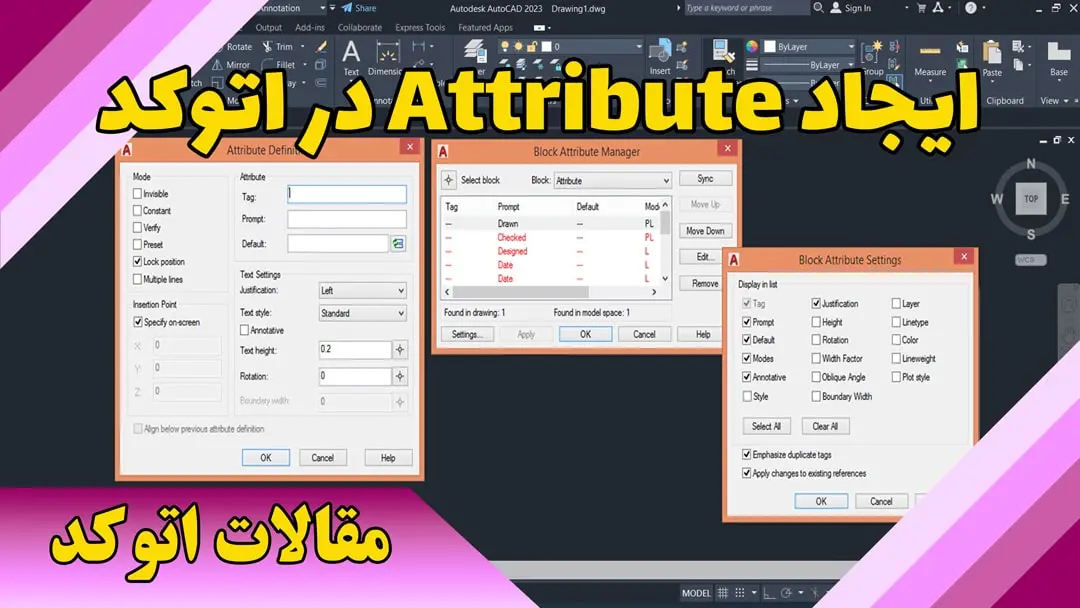
از هر کدام از روشهای بالا دستور Attribute را اجرا کنیم، پنجره Attribute Definition باز میشود. در ادامه به توضیح بخشهای مختلف این پنجره میپردازم.

در این بخش اطلاعات مربوط به ویژگی را وارد میکنیم.

در این قسمت میتوانیم نامی برای ویژگی مورد نظر مشخص کنیم. این نام میتواند ترکیبی از حروف و اعداد (بدون جای خالی) باشد. اگر از حروف کوچک استفاده کنیم، به صورت خودکار به حروف بزرگ تغییر پیدا میکنند.
اعلانی که هنگام وارد کردن بلوک حاوی این ویزگی نمایش داده میشود.
در صورت خالی گذاشتن این قسمت، از قسمت Tag به عنوان اعلان استفاده میشود. اگر گزینه Constant را در بخش Mode فعال کنیم، این بخش غیر فعال میشود.
مقدار ویژگی پیش فرض را مشخص میکند.
در کنار قسمت Default، یک دکمه وجود دارد که با زدن آن پنجره Field باز میشود. در این پنجره میتوانیم فیلدی را به عنوان تمام یا بخشی از مقدار یک ویژگی درج کنیم.
اگر گزینه Multiple Line در بخش Mode را فعال کنیم، دکمه Insert Field از بین رفته و دکمه ویرایشگر Multiline ظاهر میشود.
با زدن این دکمه به صفحه اتوکد منتقل میشویم و میتوانیم متن چند خطی بنویسیم.
متغیر سیستمی Attipe کنترل میکند که نوار ابزار Formatting Text نمایش داده شده به صورت مختصر یا نسخه کامل باشد.
این قسمت 6 گزینه دارد که با فعال کردن هر کدام، ویژگیهایی مربوط به ویژگی ، فعال یا غیرفعال میشود. این ویژگیها هنگام وارد کردن بلوک در یک نقشه تنظیم میشود.
مقادیر پیش فرض در متغیر سیستمی AFlags ذخیره میشود. تغییر تنظیمات AFlags بر روی حالت پیش فرض ساخت ویژگیهای جدید تأثیر میگذارد و بر ویژگیهای موجود و ساخته شده تأثیر نمیگذارد.

با انتخاب این گزینه، باعث میشود که بعد از وارد کردن بلوک، مقادیر ویژگی چاپ یا نمایش داده نشوند.
با انتخاب این گزینه، وقتی بلوک را وارد میکنیم، ویژگیها یک مقدار ثابت را به ویژگی مورد نظر اختصاص میدهند. این تنظیم برای اطلاعاتی که هرگز تغییر نمیکنند، استفاده میشود.
با انتخاب این گزینه، وقتی بلوک را وارد میکنیم، اعلان میکند تا مقدار ویژگی درست باشد.
با انتخاب این گزینه، زمانی که بلوک را وارد میکنیم، از ما برای پرکردن ویژگی مورد نظر سؤال نمیشود و همان مقدار پیش فرض را در نظر میگیرد.
با انتخاب این گزینه، محل انتخاب شده در بلوک را قفل میکند و هنگامی که قفل شد، ویژگی را میتوان با استفاده از دستگیره بلوک (محل انتخاب شده در بلوک) جا به جا کرد. حتی اگر ویژگی به صورت چند خطی باشد.
با انتخاب این گزینه، مشخص میکند که ویژگی میتواند شامل چندین خط باشد و به ما اجازه میدهد که یک مقدار عرضی برای ویژگی مشخص کنیم.
این قسمت در بعضی از دستورات اتوکد مانند دستور Insert نیز وجود دارد و برای تعیین نقطه درج میباشد.

با فعال کردن این گزینه، بخشهای دیگر این قسمت غیر فعال شده و بعد از پرکردن قسمت Attribute و تأیید پنجره، میتوانیم یک نقطه درج برای قرارگیری ویژگی مورد نظر انتخاب کنیم.
قسمتهای X,Y,Z نیز برای تعیین مختصات قرارگیری ویژگی میباشد.
از این بخش برای تنظیمات نوشته ویژگی استفاده میشود.

از این قسمت برای تراز متن استفاده میشود.
از این قسمت برای انتخاب استایل متن استفاده میشود.
از دستور Style برای تعریف یا ویرایش استایل نوشته استفاده میشود.
از این گزینه برای فعال کردن ویژگی به صورت حاشیه نویسی استفاده میشود. اگر بلوک حاشیه نویسی باشد، با انتخاب این گزینه، ویژگی با بلوک، هم جهت میشود.
از این قسمت برای تعیین ارتفاع متن ویژگی استفاده میشود.
از این قسمت برای تعیین مقدار چرخش متن استفاده میشود.
حداکثر طول متن ویژگی را مشخص میکند. اگر این قسمت صفر باشد، بدین معنی است که هیچ محدودیتی در طول متن وجود ندارد.
این قسمت برای متون تک خطی، غیر فعال است. به همین خاطر اگر گزینه Multiple lines را در بخش Mode فعال کنیم این گزینه فعال میشود.


با انتخاب این گزینه، ویژگی ایجاد شده در زیر ویژگی قبل قرار گرفته و تمام خصوصیات آنرا به خود میگیرد.
با انتخاب این گزینه، بخشهای Insertion Point و Text Setting غیر فعال میشود.
تا این قسمت، اطلاعاتی که برای ایجاد ویژگی در اتوکد نیاز داریم را به دست آوردیم. در ادامه به نحوه ویرایش ویژگی و مثالی برای ساخت ویژگی در اتوکد میپردازیم.
این گزینه در صورتی فعال میشود که در همین فایل حداقل یک ویژگی ایجاد شده باشد.
دستور Attdef را اجرا کرده تا پنجره Attribute Definition ظاهر شود.
در قسمت Tag، کلمه Name، در قسمت Prompt، عبارت First Name و در قسمت Default، اسم خود را مینویسیم.

پنجره Attribute Definition را تأیید کرده و در نقطه مورد نظر کلیک میکنیم تا ویژگی در آنجا درج شود.
حال میبینیم که کلمه NAME که همه حروف آن نیز بزرگ است درج شده است.
با دو بار کلیک کردن روی آن، پنجره Edit Attribute Definition ظاهر میشود و میتوانیم تغییراتی در آن دهیم.

ویژگی ساخته شده را به بلوک تبدیل میکنیم. به محض اینکه به بلوک تبدیل شد، پنجره Edit Attribute باز میشود و کلمه NAME به اسمی که در قسمت Default نوشته بودیم تغییر میکند.

در این مثال قصد دارم سه ویژگی ساخته و آنها را در قالب یک بلوک استفاده کنم.
توجه: استایل ویژگیها بسته به سلیقه شما میباشد.
سه ویژگی با مشخصات زیر میسازیم:
| Default | Prompt | Tag |
| Rasoul | First Name | NAME |
| Mohammadi | Family Name | FAMILY |
| 37 | Age | AGE |
بعد از ساخت هر کدام و قرار دادن آنها در صفحه آنها را به بلوک تبدیل میکنیم.
نکته: برای اینکه Attributeهای ساخته شده دقیقاً در زیر هم قرار گیرند، بعد از ایجاد اولین ویژگی، گزینه Align Below Previous Attribute Definition را فعال میکنیم.
برای اینکه ویژگیها به ترتیبی که میخواهیم در پنجره Edit Attribute ظاهر شوند، در هنگام تبدیل کردن Attributeها به بلوک، آنها را به ترتیبی که میخواهیم انتخاب میکنیم.
مثلاً اگر بخواهیم در این مثال، بعد از تبدیل کردن به بلوک، ابتدا نام و بعد نام خانوادگی و در انتها سن در پنجره Edit Attribute ظاهر شود، هنگام تبدیل کردن به بلوک ابتدا Name و بعد Family و در انتها Age را انتخاب میکنیم.

بعد از ایجاد Attribute در اتوکد ، برای مدیریت ویژگیهای یک بلوک به دو صورت میتوانیم عمل کنیم.

هر کدام از روشهای بالا را که اجرا کنیم، پنجره Block Attribute Manager ظاهر میشود.

اگر ترتیب قرارگیری ویژگیها در پنجره Edit Attributes درست نباشند، از طریق مدیریت ویژگیها میتوانیم ترتیب آنها را درست کنیم.
در لیست ویژگیهای این پنجره، تمام مشخصات Attributeهای بلوک انتخاب شده را میبینیم و میتوانیم با امکانات این پنجره، تغییراتی روی آنها اعمال کنیم.
در لیست ویژگیهای این پنجره و در قسمت Modes، حروفی به اختصار میبینیم که نشان دهنده گزینه هایی است که در بخش Mode از پنجره Attribute Definition انتخاب کرده ایم. هر حرف نشان دهنده یکی از گزینه ها است.
I = Invisible
C = Constant
V = Verify
P = Preset
L = Lock Position
M = Multi Lines
هر کدام از گزینه های این بخش را که انتخاب کنیم، حرف نشان دهنده آن گزینه در این قسمت ظاهر میشود. اگر چند گزینه را انتخاب کنیم، حروف همه گزینه های انتخاب شده در این قسمت نشان داده میشود.

با استفاده از این دکمه میتوانیم، بلوک مورد نظر که حاوی ویژگی است را انتخاب کنیم.
در این قسمت میتوانیم، بلوک مورد نظر را انتخاب کنیم.
جهت به روزرسانی بلوک انتخاب شده با خواص ویژگیها از این دکمه استفاده میشود. این عمل به مقادیر ویژگیها تاثیر نمیگذارد.
با استفاده از این دکمه ها میتوانیم ترتیب قرارگیری ویژگی انتخاب شده در لیست ویژگیها را تغییر دهیم.
با انتخاب یک ویژگی از لیست ویژگیها و زدن این دکمه، پنجره Edit Attribute ظاهر میشود که دارای 3 سربرگ میباشد.

سربرگ Attribute حاوی همان اطلاعات بخشهای Attribute و Mode در پنجره Attribute Definition میباشد.
در سربرگ Text Options میتوانیم تنظیمات مربوط به متن ویژگی را تغییر دهیم.
در سربرگ Properties میتوانیم تنظیمات مربوط به لایه ها، رنگ، نوع خط، ضخامت خط و … ویژگیها را تغییر دهیم.
با فعال کردن Auto preview changes، تغییرات بلافاصله بعد از اعمال در ویژگی مورد نظر قابل مشاهده است.
با استفاده از این دکمه میتوانیم ویژگی انتخاب شده را خذف کنیم.
با زدن این دکمه، پنجره Block Attribute Setting ظاهر میشود. با انتخاب هر یک از گزینه های این پنجره، گزینه مورد نظر برای همه ویژگیها در لیست ویژگیهای پنجره Block Attribute Manager ظاهر میشود.

در این مقاله به توضیح در مورد ایجاد Attribute در اتوکد پرداختم. در مقاله بعدی چند مثال کاربردی از ساخت ویژگیها توصیح میدهم.
باکس دانلود فقط زمانی نمایش داده میشود که وارد شده باشید.
ابتدا وارد شوید.