
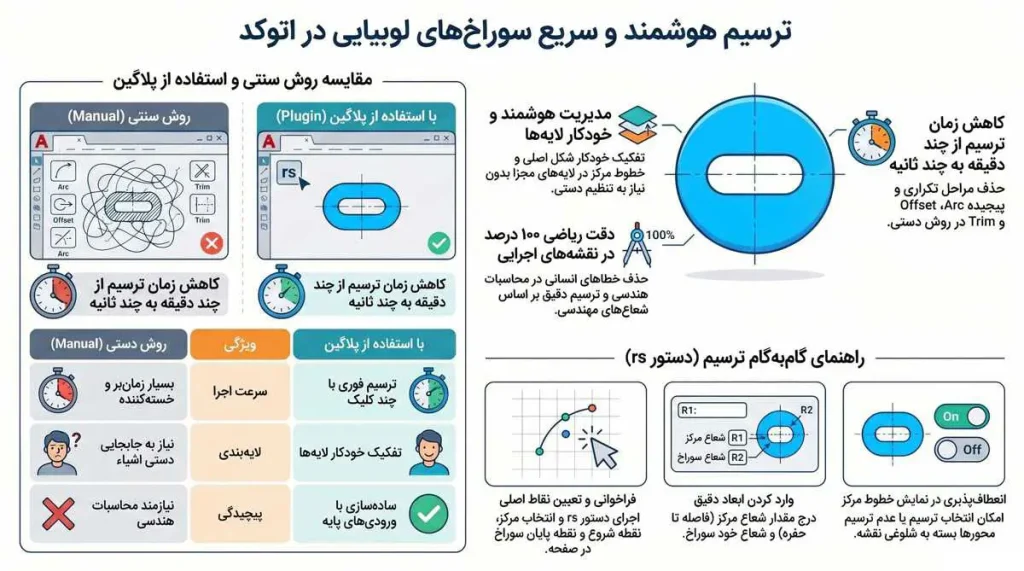
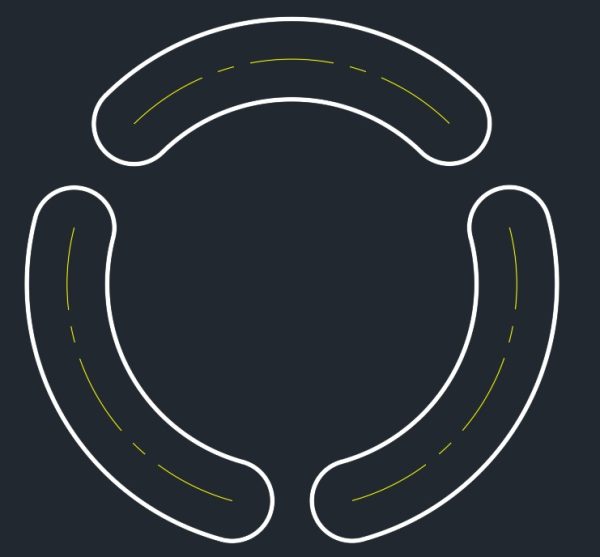
پلاگین ترسیم سوراخ بیضیشکل گرد (لوبیایی خمیده یا Curved Slot)، راهکاری دقیق و مهندسی برای ایجاد این اشکال پیچیده در اتوکد است. این ابزار با دریافت مرکز، نقاط شروع و پایان و همچنین مقادیر شعاع مرکز و شعاع سوراخ، این فرم هندسی را بهسرعت و با نهایت دقت رسم میکند. با حذف پیچیدگیهای ترسیم دستی، این پلاگین امکان ایجاد سوراخهای استاندارد و یکدست را در کمترین زمان فراهم کرده و دقت نقشههای شما را تضمین مینماید.
تفاوت ترسیم دستی با پلاگین ترسیم سوراخ بیضی شکل
اگر بخواهیم بهصورت دستی و با دستورات مرسوم نرمافزار اتوکد یک سوراخ بیضی شکل گرد ترسیم کنیم، با دو چالش اساسی روبهرو میشویم: اول اینکه این کار بسیار زمانبر است و دوم اینکه احتمال خطا در تراز کردن خطوط بهشدت بالا میرود.
روند معمولی (دستی) ترسیم سوراخ کشیده گرد در اتوکد:
- ابتدا با دستور Arc یک کمان ترسیم میکنیم.
- با دستور Offset، کمان ترسیمشده را به اندازه شعاع سوراخ، به دو طرف کپی میکنیم.
- مجدداً با دستور Arc، دو کمان کوچک در دو انتهای کمانهای بهدستآمده رسم میکنیم تا شکل بسته شود.
- کمان اولیهای را که ترسیم کرده بودیم، به خط محور (Centerline) تبدیل میکنیم.
- اگر بخواهیم خط محور رنگ یا نوع خط خاصی داشته باشد، باید تمام این موارد را بهصورت دستی در قالب یک لایه مجزا تنظیم کنیم.
روند کار با پلاگین:
این برنامه تمام مراحل طولانی بالا را دور میزند! تنها با انتخاب یک نقطه در صفحه بهعنوان مرکز، انتخاب دو نقطه دیگر بهعنوان ابتدا و انتهای شکل و وارد کردن شعاع، سوراخ بیضی شکل گرد در عرض چند ثانیه و بهصورت کاملاً استاندارد ترسیم میشود.
فواید استفاده از پلاگین
- حذف پیچیدگیهای ریاضی و هندسی:
ترسیم دستی یک بیضی با شعاعهای مشخص (نیمقطر بزرگ و کوچک) و دقت بالا در اتوکد معمولاً نیاز به دستورات پیچیده یا روشهای تقریبی دارد. این پلاگین با دریافت پارامترهای دقیق (شعاع مرکز و شعاع سوراخ)، شکل بیضی را با دقت ریاضی کامل ترسیم میکند. - کنترل کامل بر ابعاد و جزئیات:
امکان تعیین شعاع مرکز (فاصله از مرکز بیضی تا مرکز حفره) و شعاع خود سوراخ، به کاربر اجازه میدهد تا سوراخهایی با ابعاد کاملاً استاندارد و مهندسی ترسیم کند. این دقت برای نقشههای اجرایی و ساخت بسیار حیاتی است. - نظمدهی خودکار به لایهها (Layer Management):
یکی از بزرگترین مزیتهای این پلاگین، ترسیم خودکار شکل در یک لایه و خط مرکز در لایهای دیگر است. این ویژگی باعث میشود نقشه شما همیشه تمیز و استاندارد باشد و نیازی به جابجایی دستی اشیاء به لایههای مناسب نداشته باشید. - انعطافپذیری در نمایش خطوط مرکز:
قابلیت انتخاب برای ترسیم یا عدم ترسیم خط مرکز، به کاربر این امکان را میدهد که بسته به نیاز نقشه (مثلاً در نقشههای کلی که خطوط مرکز شلوغ میشوند یا نقشههای اجرایی که نیاز به محورهای دقیق است)، خروجی دلخواه را داشته باشد. - سرعت بالا در تکرار عملیات:
در پروژههایی که دهها یا صدها سوراخ بیضی شکل گرد وجود دارد (مثل سازههای فلزی، پنلهای صنعتی یا طراحی قطعات مکانیکی)، این پلاگین زمان ترسیم را به شدت کاهش میدهد و از خطاهای انسانی در اندازهگیری و ترسیم جلوگیری میکند.
این پلاگین برای چه کسانی مناسب است؟
این پلاگین با ترکیب دقت ابعادی، سادگی در ورودیها و نظم لایهبندی، ابزاری ضروری برای هر مهندس یا طراح است که به دنبال ترسیم سریع و استاندارد سوراخهای بیضی شکل گرد در محیط اتوکد است.
| گروه هدف | نیاز اصلی در پروژهها | مزیت استفاده از پلاگین |
|---|---|---|
| مهندسان سازه و طراحان سازههای فلزی | طراحی اتصالات فلزی با صفحات وصله و سوراخهای بیضیشکل (Slot) جهت جابجایی، رگلاژ یا تنظیم دقیق سازه. | ترسیم فوقالعاده سریع و میلیمتری این اتصالات بدون اتلاف وقت و درگیری با دستورات دستی و تکراری. |
| طراحان صنعتی و مکانیک (Industrial & Mechanical Designers) |
طراحی قطعات خاصی که به سوراخهای بیضیشکل نیاز دارند (با اهدافی مثل کاهش وزن قطعه، راهنمای حرکت مکانیکی یا دلایل زیباییشناختی). | خلق سریع اشکال هندسی پیچیده و حفرههای تنظیمکننده با ابعاد دقیق استاندارد صنعتی. |
| نقشهکشهای صنعتی و معماری صنعتی | ترسیم پلانهای پیچیده صنعتی، جانمایی تجهیزات یا ایجاد سوراخهای مایل و بیضی در کف برای عبور لولهکشی و تاسیسات خاص. | استانداردسازی خروجی نقشهها و جهش بزرگ در سرعت ترسیم داکتها و رایزرها. |
| کاربران با استانداردهای لایهبندی سختگیرانه | تفکیک وسواسی لایههای «ترسیمات اصلی»، «ابعاد» و «محورها» طبق ضوابط سفت و سخت دفاتر فنی و شرکتها. | مدیریت کاملاً خودکار لایهها موقع ترسیم؛ خداحافظی با جابهجایی دستی لایهها و خطاهای چشمی! |
| دانشجویان رشتههای مهندسی | انجام پروژههای درسی و پایاننامهها با اشکال هندسی ترکیبی و نیاز مبرم به دقت بالا در تحویل کار. | بالا رفتن موشکیِ سرعت کار، بالا رفتن دقت ترسیم و البته ذخیره کردن زمان و اعصاب برای بقیه واحدها! |
این پلاگین اتوکد قبلا به صورت لیسپ اتوکد ارائه میشد، اما برای سرعت بالاتر و امکانات بیشتر، حالا به عنوان یک پلاگین قدرتمند و بهینهتر بازنویسی شده است.
بارگذاری پلاگین اتوکد (فایل با پسوند .dll) با لیسپهای معمولی اتوکد فرق دارد. برای بارگذاری آن باید از دستور netload در اتوکد استفاده کنید.
ویدئوی راهنمای بارگذاری دائمی پلاگین اتوکد
بارگذاری دائمی پلاگین اتوکد
بارگذاری دائمی پلاگینهای اتوکد (فایلهایی با پسوند .dll) روش سادهای ندارد. پلاگین اتوکد را مانند فایلهای لیسپ نمیتوان در پنجره Load/Unload Application به صورت دائمی بارگذاری نمود.
بارگذاری دائمی پلاگین اتوکد نیاز به کمی مهارت برنامه نویسی دارد و از آنجایی که اینکار ممکن است برای شما عزیزان سخت باشد، تصمیم گرفتم که یک نرم افزار برای اینکار بنویسم تا شما عزیزان به راحتی بتوانید پلاگینهای اتوکد را به صورت دائمی بارگذاری کرده و با خیال راحت از آن استفاده کنید.
مرحله اول بارگذاری دائمی پلاگین اتوکد
- فایل Auto Loader.exe را اجرا میکنیم.
بعد از اجرای برنامه پنجره زیر ظاهر میشود.
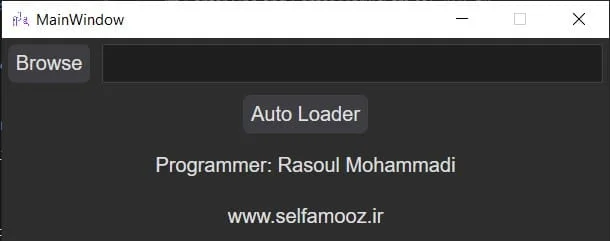
- دکمه Browse را میزنیم.
با فشردن این دکمه، پنجره انتخاب فایل ظاهر میشود. در این پنجره، فایل مورد نظر با پسوند dll را انتخاب میکنیم و دکمه Open را میزنیم.
نام و آدرس فایل در باکس کنار این دکمه نمایش داده میشود.
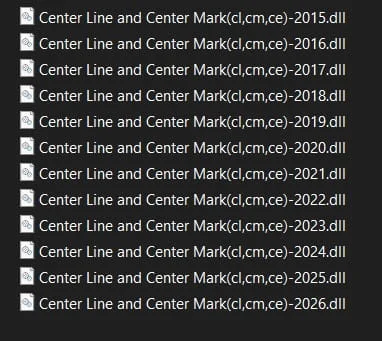
نکته1: برنامه هایی که در سایت ارائه میشود، مانند تصویر زیر میباشند. یعنی برای هر برنامه چندین فایل با پسوند dll ارائه شده است و نام هر فایل به این صورت میباشد: ابتدا نام برنامه و بعد دستور یا دستوراتی که این برنامه با آنها اجرا میشود و در نهایت نسخهای که میتوانید از این برنامه در اتوکد استفاده کنید (یعنی اگر نسخه اتوکد شما 2024 است، باید فایلی که آخر آن 2024 است را انتخاب کنید).
نکته2: این پلاگین در همه برنامههای بر پایه اتوکد (AutoCAD Mechanical, Civil 3D, AutoCAD Electrical, …) از نسخه 2015 به بعد قابل اجراست.
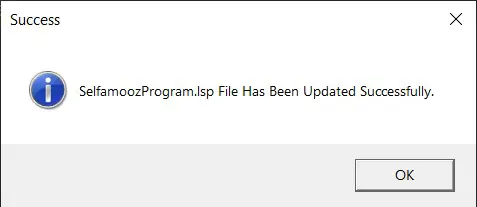
دکمه Auto Loader را میزنیم. یک پنجره مانند زیر نمایش داده میشود و پیغامی مبنی بر آپدیت موفقیتآمیز فایل نمایش داده میشود.
با انجام این کار، پوشهای به نام Selfamooz در درایو C ایجاد میشود. درون این پوشه، فایلی با پسوند .lsp به نام SelfamoozProgram ساخته میشود که نام و مسیر فایل انتخابی شما در آن ثبت شده است.
حال باید مرحله دوم نصب دائمی پلاگین اتوکد را اجرا کنیم.
مرحله دوم نصب دائمی پلاگین در اتوکد
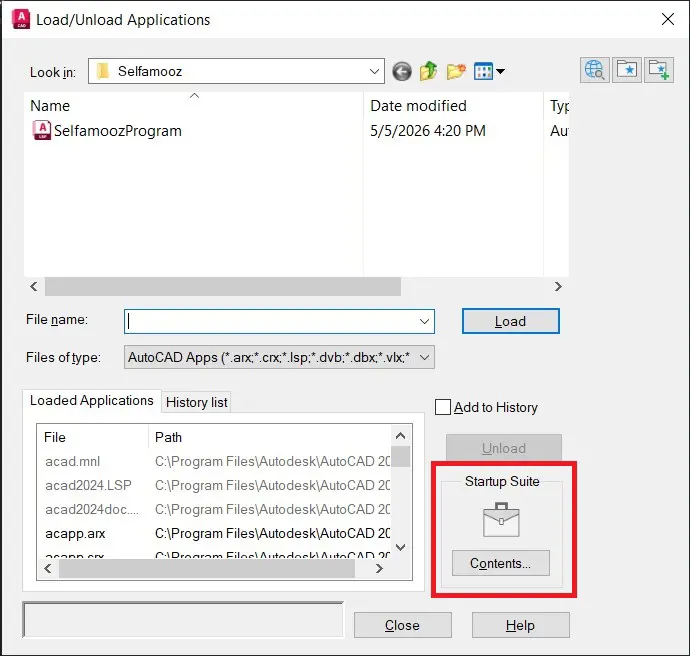
بعد از این مرحله وارد اتوکد شده و دستور ap را در خط فرمان اجرا میکنیم تا پنجره Load/Unload Application باز شود.
در این پنجره و در قسمت Startup Suite روی دکمه Contents کلیک میکنیم.
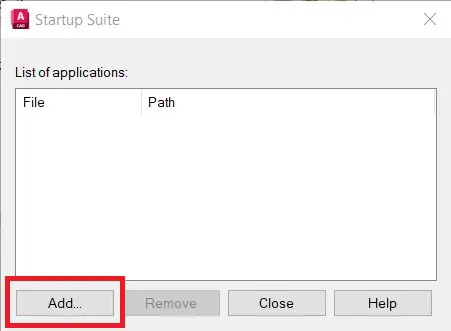
پنجره Startup Suite باز میشود. در این پنجره روی دکمه Add کلیک کرده تا پنجره انتخاب فایل ظاهر شود.
فایل مورد نظر (همان فایلی که در درایو C و در پوشه Selfamooz بود) را انتخاب میکنیم.
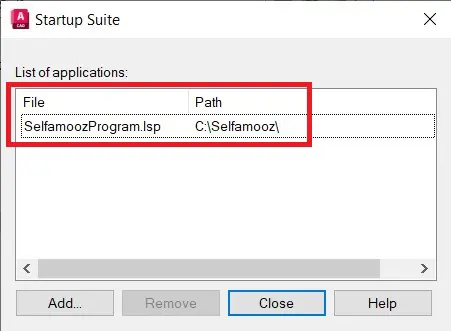
با انتخاب فایل، اسم و آدرس آن در پنجره Startup Suite اضافه میشود.
پنجرههای Startup Suite و Load/Unload Application را ببندید. اتوکد را نیز یکبار ببندید و مجدداً باز کنید.
دستور مورد نظر را در خط فرمان بنویسید، خواهید دید که این دستور جزء دستورات اتوکد شناخته میشود و میتوانید آن را اجرا و از آن استفاده کنیم.
دیگر لازم نیست هر بار پلاگین اتوکد را بارگذاری کنید و با بالا آمدن اتوکد، پلاگین اتوکد به صورت خودکار بارگذاری میشود.
توجه بسیار مهم
برای بارگذاری دائم پلاگین اتوکد ، فقط برای اولین بار این دو مرحله را انجام میدهیم. برای دفعههای بعد فقط مرحله اول را انجام میدهیم.
یعنی با نرم افزار Auto Loader پلاگین مورد نظر را به فایل SelfamoozProgram.lsp اضافه میکنیم و تمام. دیگر لازم به انجام مرحله دوم نیست.
اگر به هر دلیلی تمایلی به نصب دائم پلاگین اتوکد نداشتید، باید پلاگین اتوکد مورد نظر را به صورت دستی بارگذاری کنید. البته بارگذاری پلاگین به صورت دستی در اتوکد ملزم به این است که هر بار که اتوکد را اجرا میکنید، پلاگین را نیز بارگذاری کنید.
بارگذاری دستی پلاگین اتوکد
برای بارگذاری به صورت دستی پلاگین اتوکد باید دستور netload رو در اتوکد اجرا کرده و فایل مورد نظر را در پنجره باز شده انتخاب کنیم و بعد از تایید پنجره، پلاگین در اتوکد بارگذاری شده و میتوانیم از آن استفاده کنیم.
در هر بار اجرای اتوکد فقط یکبار بارگذاری پلاگین کافیست. بعد از آن حتی برای فایلهای اتوکد که بعد از بارگذاری باز میکنید نیاز به بارگذاری مجدد ندارید.
نحوه استفاده از پلاگین سوراخ بیضی شکل گرد
بعد از بارگذاری پلاگین در اتوکد، دستور rs را در خط فرمان (Command Line) اجرا کنید. سپس مراحل زیر را طبق پیامهای برنامه دنبال نمایید:
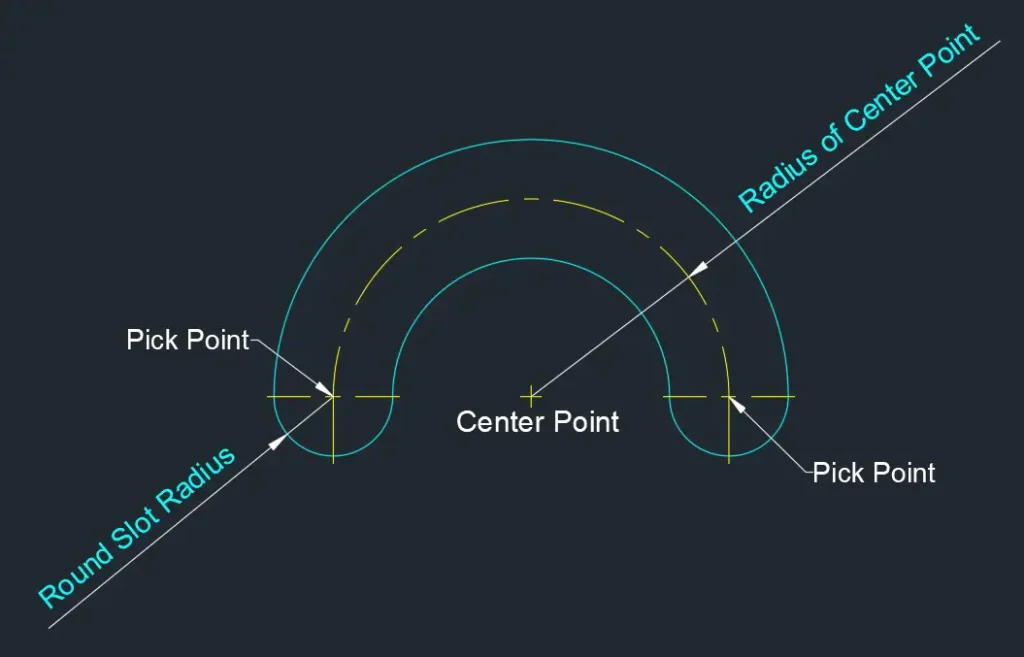
Specify Center Point of Round Slot:
نقطه مرکز سوراخ بیضیشکل را روی صفحه انتخاب کنید.
Pick First Point of Round Slot:
اولین نقطه (نقطه شروع) برای ترسیم سوراخ را انتخاب کنید.
Pick Second Point of Round Slot:
دومین نقطه (نقطه پایان) سوراخ را انتخاب کنید.
Enter the Radius of the Center Round Slot:
مقدار فاصله (شعاع) از مرکز تا محور سوراخ را وارد کنید.
Enter the Radius of Round Slot:
مقدار شعاع خود سوراخ (ضخامت لوبیایی) را وارد کنید.
نتیجهگیری: با استفاده از پلاگین ترسیم سوراخ بیضی شکل در اتوکد، دیگر نگران پیچیدگیهای ترسیم دستی نباشید. همین حالا کیفیت و سرعت کار خود را ارتقا دهید و از دقیقترین خروجیها در نقشههای صنعتی و مهندسی خود لذت ببرید.



ویدئوی نحوه استفاده از پلاگین
بعد از تهیه پلاگین چه چیزی دریافت میکنید
- فایلهای dll مربوط به برنامه برای اتوکد نسخههای 2015 به بالا
- یک فایل Exe برای بارگذاری دائمی فایلها
- پشتیبانی کامل تیم سِلف آموز جهت برطرف کردن ایرادهای شما عزیزان
- پاسخ به سوالات شما در رابطه با این برنامه
در صورتی که به یادگیری برنامهنویسی اتولیسپ در اتوکد علاقمند هستید، میتوانید کتاب آموزش اتولیسپ را تهیه کنید. این کتاب، کاملترین مرجع یادگیری این زبان برنامهنویسی به زبان فارسی میباشد.
این محصول به صورت دانلودی است. پس از تکمیل فرایند خرید، لینک محصول به ایمیل شما ارسال شده و همچنین از طریق پنل کاربری (بخش دانلودها، در صورت ثبتنام در سایت) قابل دریافت خواهد بود.
سوالات متداول
Frequently Asked Questions
دستور اجرای این پلاگین در اتوکد چیست؟
پس از بارگذاری پلاگین، کافی است دستور rs را در خط فرمان تایپ کرده و اینتر بزنید. سپس مراحل انتخاب نقطه و وارد کردن ابعاد را طبق راهنمای برنامه پیش بروید.
چرا استفاده از این پلاگین نسبت به ترسیم دستی سوراخهای کشیده (Slot) بهتر است؟
ترسیم دستی یک سوراخ بیضی یا کشیده در اتوکد نیازمند انجام چندین مرحله پیچیده است: ترسیم کمان، استفاده از دستور Offset برای کپی کردن، ترسیم کمانهای جانبی و در نهایت مدیریت لایهها و خطوط محور. این فرآیند هم زمانبر است و هم احتمال خطای انسانی در آن بالاست. با این پلاگین، تمام این مراحل در چند ثانیه و تنها با وارد کردن ۳ نقطه (مرکز، ابتدا و انتها) و ۲ عدد (شعاعها) انجام میشود.
پارامترهای ورودی برای ترسیم این سوراخ کدامند؟
برای ترسیم این شکل، شما باید مقادیر زیر را وارد کنید:
- نقطه مرکز: نقطهای که مرکز هندسی شکل در آن قرار میگیرد.
- نقطه شروع و پایان: دو نقطهای که طول و جهت اصلی سوراخ را مشخص میکنند.
- شعاع مرکز (Radius of Center): شعاع نیمدایرههای انتهای شکل (فاصله از خط مرکزی تا لبه بیرونی).
- شعاع سوراخ (Radius of Slot): شعاع دایرهای که ضخامت یا عمق برش سوراخ را تعیین میکند.
آیا این پلاگین به صورت خودکار لایهبندی را انجام میدهد؟
بله، یکی از مزایای کلیدی این ابزار، نظمدهی خودکار به نقشه است. شکل اصلی سوراخ به صورت خودکار در لایه اصلی ترسیم میشود و خطوط مرکز (Axis Lines) در لایهای مجزا قرار میگیرند. این ویژگی باعث میشود نقشه شما همیشه تمیز، استاندارد و آماده برای چاپ یا ارائه باشد، بدون اینکه نیاز به جابجایی دستی اشیاء به لایههای مختلف داشته باشید.
آیا امکان کنترل نمایش خطوط مرکز وجود دارد؟
بله. این پلاگین انعطافپذیری کاملی در نمایش خطوط مرکز دارد. شما میتوانید انتخاب کنید که خطوط مرکز ترسیم شوند یا خیر. این قابلیت برای زمانی که در نقشههای کلی و شلوغ نمیخواهید خطوط مرکز اضافه شود، یا در نقشههای اجرایی که دیدن دقیق محورهای تقارنی ضروری است، بسیار کاربردی است.
این پلاگین برای چه نوع پروژههایی مناسب است؟
این ابزار به ویژه برای پروژههای زیر حیاتی است:
- سازههای فلزی: ترسیم صفحات وصله (Gusset Plates) و اتصالات با سوراخهای کشیده برای تنظیمات.
- طراحی مکانیک و صنعت: ساخت قطعاتی با سوراخهای بیضی برای کاهش وزن یا اهداف فنی خاص.
- تاسیسات و معماری صنعتی: تعیین جایگاه دقیق تجهیزات یا لولهکشیهایی که نیاز به فرمهای خاص دارند.
آیا این پلاگین دقت مهندسی لازم برای نقشههای اجرایی را دارد؟
بله. این پلاگین با استفاده از محاسبات دقیق ریاضی و هندسی، شکل را با دقت کامل ترسیم میکند. برخلاف روشهای تقریبی یا دستی، هیچگونه خطای ابعادی در انتقال از مدل اولیه به نقشه وجود ندارد و برای نقشههای اجرایی دقیق و ساخت بسیار مناسب است.


نقد و بررسیها
هنوز بررسیای ثبت نشده است.