فارسی نویسی در کتیا

فارسی نویسی در کتیا

اشتراک گذاری مطلب:
لینک کوتاه مطلب
https://selfamooz.ir/?p=7358

در این مطلب می‎خوانید

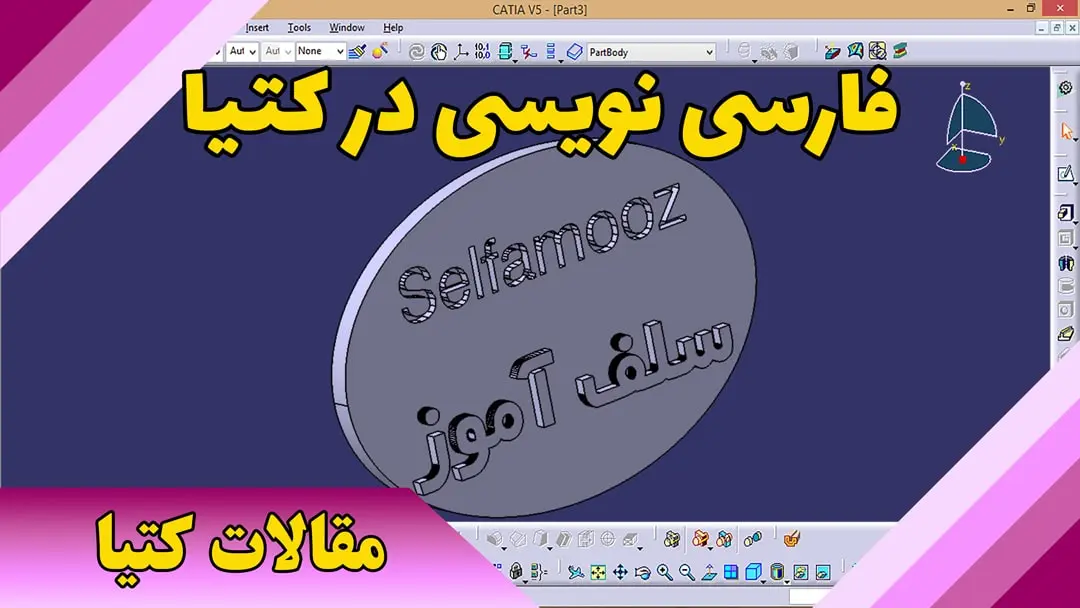
فارسی نویسی در کتیا در نقشه های فارسی اهمیت زیادی دارد و برای توضیح قسمتهایی از نقشه باید از متن فارسی استفاده کنیم.

چون نرم افزار کتیا از زبان فارسی پشتیبانی نمیکند، باید با روشهای خاصی متن را بنویسیم. برای نوشتن متن در محیط Drafting از فارسی سازهایی مانند Leomoon استفاده میکنیم.

اگر بخواهیم متن فارسی را در محیطهای دیگر کتیا قرار دهیم و از آن استفاده کنیم، میبایستی با روشی که در ادامه توضیح میدهم آنرا به خطوط و منحنیهای قابل فهم برای برنامه تبدیل کنیم تا بتوانیم از آن در محیطهای کتیا استفاده کنیم.

  • در انگلیسی نویسی کتیا برای حجم دادن به نوشته مسئله ای نداریم، چون حروف جدا از هم هستند و به راحتی میتوانیم با دستوراتی مثل Pad یا Pocket، متون را برجسته یا فرو رفته کنیم.
  • ولی در فارسی نویسی در کتیا چون حروف به هم چسبیده هستند، باید حروف را به صورت جداگانه در یک Sketch تعریف کنیم و بعد به آنها حجم دهیم.

اگر به آموزشهای دیگر کتیا علاقه دارید، میتوانید مطالب مختلف و رایگان در زمینه آموزش کتیا را مطالعه کنید.

همچنین اگر به آموزشهای حرفه ای کتیا علاقه دارید، میتوانید مطالب مختلف در زمینه آموزش کتیا را مشاهده کنید.
مراحل نوشتن متن در کتیا – در محیط Drafting

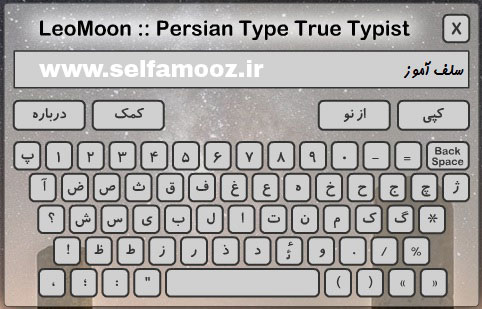
  • ابتدا با استفاده از نرم افزار فارسی نویسی مثل نرم افزار Leomoon نوشته دلخواه را مینویسیم و از نوشته کپی میگیریم.
نوشتن متن با نرم اقزار Leomoon
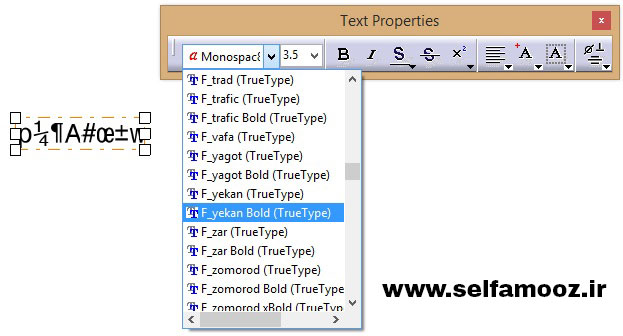
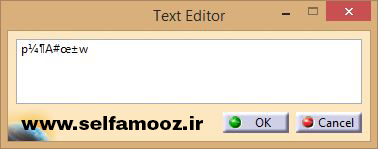
  • در محیط Drafting نرم افزار CATIA، با اجرای دستور Text، آنرا Paste میکنیم. نوشته به صورت ناخوانا میباشد.
نوشتن متن با دستور Text در محیط Drafting
  • نوشته را انتخاب کرده و از نوار ابزار Text Properties، یکی از فونتهایی که با _F شروع میشود را انتخاب میکنیم. با اینکار نوشته تبدیل به همان نوشته مورد نظر میشود.
انتخاب فونت از نوار ابزار Text Properties
  • در اینجا اگر بخواهیم از نوشته در محیط Drafting استفاده کنیم، کار تمام است و میتوانیم نوشته را در محل دلخواه قرار داده و از آن استفاده کنیم.

برای نوشتن متن در محیطهای دیگر ابتدا باید کارهای زیر را در محیط Drafting انجام دهیم:

  • مراحل قبل را تکرار میکنیم.
  • سندی که در محیط Drafting ایجاد کردیم را با پسوند DXF ذخیره میکنیم.
  • فایل با پسوند DXF را در نرم افزار کتیا باز میکنیم.
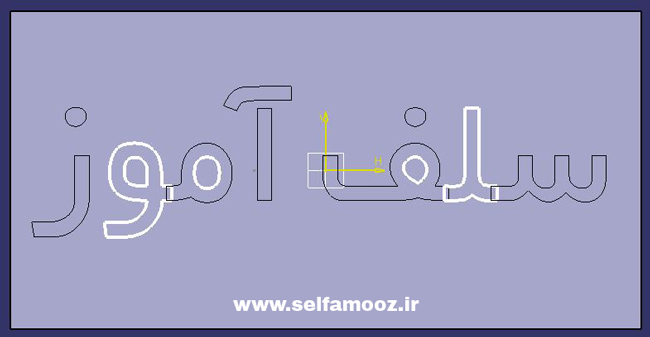
  • وقتی فایل با پسوند DXF را باز کنیم، هر حرف یا هر قسمت به صورت جداگانه میباشد (مثلا در حرف آ، ا یک موضوع و کلاه آ نیز یک موضوع میباشد).
  • تمام متن مورد نظر را انتخاب کرده و آنرا کپی میکنیم.

مراحل نوشتن متن در کتیا – در محیطهای دیگر

  • برای نوشتن متن در کتیا (در محیطهای دیگر)، اگر مدل را از قبل طراحی کرده بودیم، سطح مورد نظر را انتخاب میکنیم و وارد محیط Sketcher میشویم.
  • اگر مدلی طراحی نکرده بودیم، ابتدا مدل را ایجاد میکنیم و بعد سطح مورد نظر را انتخاب میکنیم و وارد محیط Sketcher میشویم.

البته میتوانیم بدون طراحی مدل و فقط با انتخاب یکی از صفحات، وارد محیط اسکچر شده و متن کپی شده را Paste کنیم.
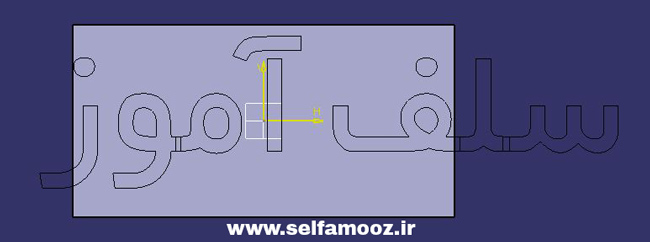
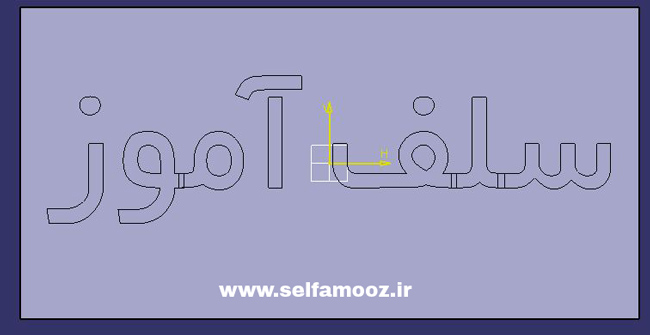
  • برای تصویر کردن متن بر روی سطوح نیز میتوانیم در محیط GSD از دستور Projection استفاده کنیم.
  • نوشته کپی شده را در محیط اسکچر، Paste میکنیم و در محل مورد نظر قرار میدهیم.
Paste کردن نوشته در محیط اسکچر
  • ممکن است نوشته کمی کوچک یا بزرگ باشد، که این مسئله را با دستور Scale برطرف میکنیم.
مقیاس نوشته بر روی سطح
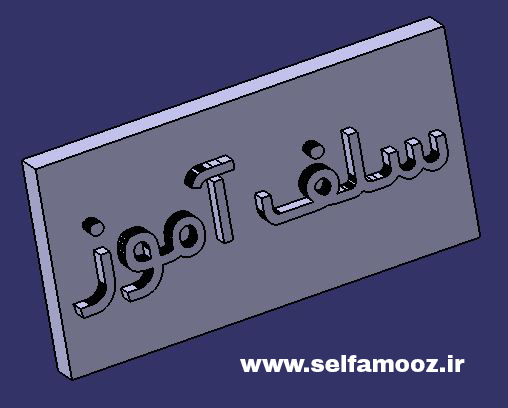
  • از محیط Sketcher خارج شده و با دستوراتی مثل Pad یا Pocket و یا هر دستور دیگری که مدنظر است به آن حجم میدهیم یا فرو رفتگی ایجاد میکنیم.
  • برای نوشته های لاتین به راحتی میتوانیم از متن کپی شده استفاده کرده و آنرا حجم داده یا فرو رفتگی ایجاد کنیم. ولی همانطور که در تصاویر بالا مشاهده میکنیم، چون حروف نوشته های فارسی کمی در هم رفتگی دارند، نمیتوان به راحتی نوشته های لاتین از آنها استفاده کرد.
  • بنابراین قسمتهایی که در هم رفتگی دارند را با دستور Output Features، به یک موضوع مستقل تبدیل میکنیم.
ایجاد Output Features در محیط اسکچر
  • از محیط Sketcher خارج شده و بر اساس نیازی که داریم، به نوشته حجم داده یا فرو رفتگی ایجاد میکنیم.
فارسی نویسی در کتیا

در خودآموز فارسی نویسی در کتیا می آموزیم

  • استفاده از دستور Text برای نوشتن متن در کتیا
  • فارسی نویسی کتیا در محیط Drafting
  • انگلیسی نویسی کتیا در محیط Drafting
  • خروجی گرفتن از نقشه یا نوشته به صورت DXF
  • نحوه وارد کردن فایل با پسوند DXF به محیط Drafting
  • وارد کردن نوشته در محیط Sketcher و استفاده از آن در محیطهایی مانند Part Design
  • برجسته و فرو رفته کردن متن فارسی بر روی مدل سه بعدی
  • برجسته و فرو رفته کردن متن انگلیسی بر روی مدل سه بعدی

نکته: حتماً به این نکته دقت کنیم که برای فارسی نویسی در کتیا وقتی از نرم افزارهای فارسی نویسی مانند Leomoon استفاده میکنیم، فونت نوشته باید از نوع فونت‎هایی باشد که با _F شروع میشود.

و بسیاری از نکات مهم و کاربردی دیگر

باکس دانلود فقط زمانی نمایش داده می‌شود که وارد شده باشید.

ابتدا وارد شوید.
مقالات مرتبط

6 پاسخ

  1. سلام آموزش هاتون بسیار کاربردی بود
    بنده انجام دادم و جواب داد ولی مشکل در سیو برام پیش اومد، طوری که بعد از سیو فایل درفتینگ، حروف فارسی اطلاعات نقشه به صورت ناقص و منقطع میفتن
    ممنون میشم اگر دلیل خاصی داره راهنمایی کنید

      1. سلام ممنونم بابت جوابتون
        من با لپتاب کار میکنم ،سعی میکنم اپدیت کنم
        در اینصورت باید رو ی سیستم دیگ هم امتحان کنم ببینم اونجا درست پرینت میشه یا نه

دیدگاهتان را بنویسید

نشانی ایمیل شما منتشر نخواهد شد. بخش‌های موردنیاز علامت‌گذاری شده‌اند *

جستجو کردن

کاربران عزیز برای ارتباط بیشتر، کانال سلف آموز در پیامرسان بله را دنبال کنید.