
راهنمای استفاده از لیسپ
لیسپ گریدبندی خودکار در اتوکد یکی از ابزارهای فوقالعاده کاربردی و حرفهای است که هر مهندس عمران، نقشهکش یا طراح پروژههای راهسازی باید با آن آشنا باشد. در طراحی نقشههای عمرانی، قرار دادن نقشه بر روی شبکه بندی (Grid) اهمیت بسیار زیادی دارد، زیرا باعث میشود دید دقیقتر و درک بهتری از مختصات، موقعیتها و تناسبات هندسی در پروژه داشته باشیم. در واقع، وقتی نقشه دارای گریدبندی دقیق در محورهای X و Y باشد، هر نقطه از نقشه به راحتی قابل شناسایی، تحلیل و اصلاح خواهد بود.
با گریدبندی خودکار در اتوکد دیگر نیازی نیست ساعتها وقت خود را صرف ترسیم دستی خطوط شبکه و نوشتن مختصات کنید. این ابزار هوشمند، تمام مراحل گریدبندی را به صورت خودکار و دقیق انجام میدهد؛ تنها کافیست تنظیمات دلخواه خود مانند فاصله بین خطوط، اندازه متنها و محدوده نقشه را مشخص کنید، تا این لیسپ همه چیز را برای شما در چند ثانیه انجام دهد. سرعت، دقت و سادگی این ابزار به قدری بالاست که پس از یک بار استفاده، به سادگی نمیتوانید بدون آن کار کنید.
این لیسپ مخصوصاً برای پروژههای بزرگ راهسازی، عمرانی و نقشهبرداری طراحی شده و با نسخههای مختلف اتوکد سازگار است. با استفاده از آن، دیگر نگران اشتباهات دستی یا عدم تطابق مقیاسها نخواهید بود. کافی است یکبار امتحان کنید تا تفاوت چشمگیر آن را در زمان، دقت و کیفیت نقشههای خود ببینید.
اگر بهدنبال حرفهایتر شدن در کار با اتوکد هستید، لیسپ گریدبندی خودکار در اتوکد دقیقاً همان چیزی است که پروژههای شما را به سطحی بالاتر میبرد.
نحوه دریافت کد فعالسازی لیسپها
در ویدئوی بالا نحوه دریافت کد فعالسازی لیسپها بعد از تهیه آنرا توضیح دادم.
با استفاده از کد فعالسازی میتوانید هر لیسپ را (در صورت تهیه لیسپ تک کاربره) فقط روی یک سیستم اجرا کنید.
اگر به تعداد کاربرهای بیشتری برای استفاده از لیسپ نیاز دارید، میتوانید نسخه های 5 کاربره یا 10 کاربره (بر اساس نیاز) را تهیه کنید.
توضیحاتی در مورد لیسپ شبکه بندی خودکار در اتوکد
لیسپ گریدبندی خودکار در اتوکد یکی از حرفهایترین و کاربردیترین ابزارهایی است که هر مهندس عمران، نقشهکش، یا طراح پروژههای راهسازی باید آن را در مجموعه ابزارهای کاری خود داشته باشد. همانطور که میدانید، در پروژههای عمرانی و راهسازی، داشتن گریدبندی در اتوکد یک ضرورت است؛ زیرا شبکهبندی دقیق نقشه باعث میشود مختصات هر نقطه از نقشه به سادگی مشخص شده و امکان تحلیل، طراحی و اجرای دقیقتر فراهم شود. اینجاست که قدرت شبکه بندی خودکار در اتوکد به چشم میآید.
با استفاده از لیسپ شبکه بندی خودکار در اتوکد ، دیگر نیازی به انجام کارهای تکراری و زمانبر نیست. این ابزار هوشمند تمامی مراحل گریدبندی خودکار را در چند ثانیه انجام میدهد. فقط کافی است دو گوشه نقشه خود را انتخاب کنید تا شبکهبندی خودکار در اتوکد به صورت دقیق و منظم انجام شود. یا اگر بخواهید ناحیهای خاص را با چند نقطه دلخواه مشخص کنید، میتوانید نقاط را به صورت یک پلیلاین بسته انتخاب کرده و سپس عملیات گریدبندی خودکار را دقیقاً بر اساس همان محدوده انجام دهید. این ویژگی باعث میشود شبکه بندی در اتوکد کاملاً متناسب با نیاز پروژه شما باشد.
هر یک از دو حالت اصلی لیسپ گریدبندی خودکار در اتوکد دارای دو امکان کاربردی هستند:
در حالت اول، شما میتوانید فاصله بین خطوط شبکه را مشخص کنید و لیسپ به صورت خودکار تعداد خطوط مورد نیاز را محاسبه کرده و خطوط را در محورهای X و Y با فاصلههای کاملاً مساوی ترسیم میکند. در حالت دوم، اگر بخواهید تعداد خطوط در محور X را بهصورت دستی وارد کنید، لیسپ خودش فاصله خطوط را محاسبه کرده و باز هم در هر دو محور X و Y، خطوط را به صورت مساوی و دقیق ترسیم مینماید. این یعنی نهایت کنترل، دقت و انعطاف در گریدبندی خودکار در اتوکد.
لیسپ گریدبندی خودکار در اتوکد برای نقشههای عمرانی، راهسازی، معماری و نقشهبرداری کاملاً بهینهسازی شده است. با این ابزار دیگر خبری از اشتباهات دستی یا صرف وقت زیاد برای ترسیم شبکهها نیست. هر بار که از این لیسپ استفاده میکنید، متوجه میشوید چقدر در زمان صرفهجویی کردهاید و چقدر نقشه شما حرفهایتر و منظمتر به نظر میرسد.
اگر میخواهید در کار با اتوکد به سطحی بالاتر برسید، اگر میخواهید دقت، نظم و سرعت را همزمان تجربه کنید، پیشنهاد میکنم همین حالا لیسپ گریدبندی خودکار در اتوکد را امتحان کنید. این ابزار نه تنها روند طراحی شما را سادهتر میکند، بلکه باعث میشود پروژههایتان جلوهای کاملاً حرفهای و مهندسی پیدا کنند. با گریدبندی در اتوکد ، نظم را به نقشههایتان هدیه دهید و کار خود را به استانداردهای جهانی نزدیکتر کنید.
روند معمولی گریدبندی بدون استفاده از این برنامه
اگر بخواهید بدون استفاده از این برنامه کار گریدبندی را انجام دهید باید به صورت زیر کار را انجام دهید.
- ابتدا محاسبات را انجام داده و تعداد خطوط عمودی و افقی و یا فاصله بین خطوطی که میخواهید ترسیم کنید را به دست آورید.
- با دستور Line اولین خط عمودی را ترسیم کرده و آنرا در جای مناسب خود قرار دهید و بقیه خطوط را با دستور Array ترسیم کنید.
- برای خطوط افقی هم باید همین مراحل را طی کنید.
- بعد از ترسیم خطوط با دستور Text، در ابتدا و انتهای هر خط، مختصات مربوط به هر خط را مینویسیم.
این ساده ترین حالت برای انجام شبکه بندی میباشد. البته در بعضی حالتها ممکن است از این پیچیده تر باشد.
ولی با استفاده از لیسپ گریدبندی خودکار در اتوکد ، دیگر نیازی به محاسبات دستی، تکرار فرمانها یا نوشتن مختصات نیست. این ابزار نه تنها سرعت کار شما را چندین برابر افزایش میدهد، بلکه نظم، دقت و زیبایی ویژهای به نقشههای شما میبخشد.
بعد از خرید لیسپ گریدبندی خودکار در اتوکد چه چیزی دریافت میکنید
- فایل VBA, VLX, LSP برنامه جهت استفاده و بارگذاری در نرم افزار اتوکد
- یک فایل PDF که در آن توضیحات مربوط به نحوه استفاده از برنامه نوشته شده است.
- پشتیبانی کامل تیم سِلف آموز جهت برطرف کردن ایرادهای شما عزیزان
- پاسخ به سوالات شما در رابطه با این برنامه
در صورتی که به یادگیری برنامه نویسی اتولیسپ در اتوکد علاقمند هستید، میتوانید کتاب آموزش اتولیسپ را تهیه کنید. این کتاب، کاملترین مرجع یادگیری این زبان برنامه نویسی به زبان فارسی میباشد.
فواید استفاده از برنامه
- صرفه جویی در زمان برای ترسیم
- به صفر رسیدن خطای انسانی در ترسیم
- انجام شبکه بندی خودکار با انتخاب دو گوشه از نقشه
- ایجاد گرید بندی خودکار با انتخاب نقاط مختلف (به صورت پلی لاین بسته)
- انتخاب تعداد خطوط عمودی برای ایجاد شبکه بندی
- وارد کردن فاصله هر خط برای شبکه بندی
۱۵۷,۰۰۰ تومان

۱۳۱,۰۰۰ تومان
نکاتی که قبل از استفاده از برنامه حتما باید انجام دهید
توجه: کارهایی که در ادامه گفته میشود برای زمانی است که برنامه را تهیه کرده باشید.
بعد از دریافت برنامه یک فایل زیپ در اختیار شما قرار میگیرد. فایل زیپ را از حالت فشرده خارج کنید (بهتر است از برنامه Winrar برای خارج کردن از حالت فشرده استفاده کنید. روی فایل زیپ راست کلیک کرده و گزینه Extract Here را انتخاب کنید.).
بعد از اینکه فایل را از حالت فشرده خارج کردید، یک پوشه به اسم Selfamooz دارید. پوشه با تمام محتویات آنرا در درایو C کپی کنید. حال اگر داخل پوشه Selfamooz را ببینید، یه پوشه دیگر به اسم برنامه داخل آن است.
اسم این پوشه به این صورت است که ابتدا اسم برنامه و بعد داخل پرانتز دستوری که برنامه با آن اجرا میشود.
داخل این پوشه سه فایل قرار دارد که شامل:
- یک فایل با پسوند VLX (فایل لیسپ برنامه که کدگذاری شده است.)
- یک فایل با پسوند DVB (فایل VBA برنامه)
- یک فایل با پسوند LSP (فایل لیسپ برای اجرای راحتتر فایل VBA)
داخل همین پوشه، یک پوشه به اسم Font قرار دارد. داخل پوشه Font، چند فونت قرار دارد. همه فونتها را انتخاب کرده، راست کلیک کنید و گزینه Install را انتخاب کنید تا فونتها در سیستم نصب شوند.
بعد از نصب فونتها، نوبت به اجرای برنامه میرسد. وارد نرم افزار اتوکد میشویم. دستور AP را اجرا کرده و در پنجره باز شده سه فایلی VLX, DVB, LSP را انتخاب کرده و دکمه Load را در پنجره میزنیم.
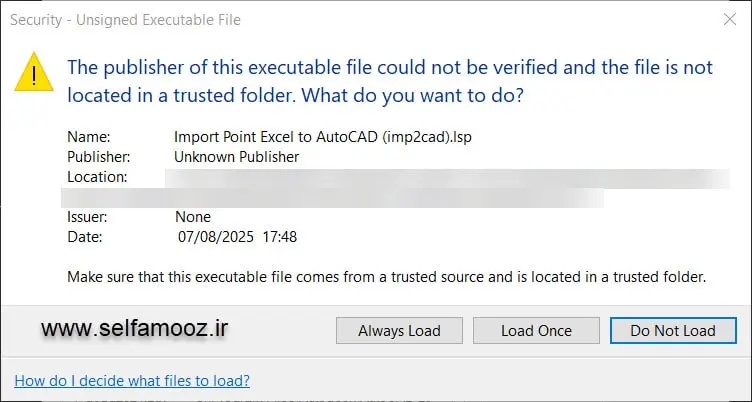
اگر بعد از زدن دکمه Load، پنجره بالا ظاهر شد، در این پنجره دکمه Always Load را میزنیم.
برای اجرای برنامه حتما باید ماژول VBA اتوکد، در سیستم شما نصب شده باشد.
برای نصب ماژول VBA اتوکد مقاله زیر را مطالعه کنید:
برای اطمینان از لود شدن فایل VBA (فایل با پسوند DVB) دستور VBAMan در اتوکد را اجرا کنید. اگر در پنجره VBA Manager، در قسمت Projects، فایل DVB موجود بود به معنی اینست که فایل VBA لود شده است. اگر در این قسمت فایل برنامه موجود نبود، دکمه Load را زده و فایل برنامه را لود کنید.
حال برنامه آماده اجراست. فقط کافیست دستور برنامه را در خط فرمان نوشته و اینتر بزنید.
طریقه استفاده از لیسپ گریدبندی خودکار در اتوکد
دستور gridzilla را در خز فرمان تایپ کرده و اجرا میکنیم.
پنجره زیر ظاهر میشود.
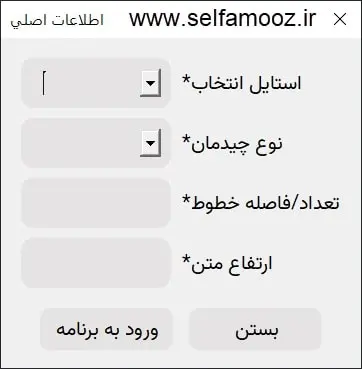
قسمت استایل انتخاب
در این قسمت دو گزینه 2Corner و Free Style را میتوانیم انتخاب کنیم. این انتخاب بسته به نوع نقشه و حالت شبکه بندی که میخواهیم روی نقشه ترسیم شود، دارد.
اگر گریدبندی ساده و به صورت چهار ضلعی باشد، گزینه 2Corner و اگر شبکه بندی چهار ضلعی نباشد و شکل نامنظمی داشته باشد، گزینه Free Style را انتخاب میکنیم.
قسمت نوع چیدمان
در این قسمت نیز دو گزینه Distance و Quantity را میتوانیم انتخاب کنیم.
اگر فاصله بین خطوط گرید بندی را داشته باشیم، گزینه Distance و اگر تعداد خطوط عمودی (در راستای محور X ) را داشته باشیم گزینه Quantity را انتخاب میکنیم.
قسمت تعداد/فاصله خطوط
در این قسمت بسته به انتخابی که در مرحله قبل انجام دادیم باید فاصله خطوط شبکه بندی یا تعداد خطوط شبکه بندی را وارد کنیم.
توجه: در این قسمت اگر بخواهیم فاصله بین خطوط شبکه را وارد کنیم، باید عددی که مینویسیم ضریبی از عدد 5 باشد. حتی اگر عددی که وارد میکنیم ضریب 5 نباشد خود برنامه آنرا به نزدیکترین عددی که بر 5 بخش پذیر باشد گرد میکند.
ارتفاع متن
با استفاده از لیسپ شبکه بندی خودکار در اتوکد در ابتدا و انتهای خطوط عمودی، مختصات X خطوط و در ابتدا و انتهای خطوط افقی، مختصات Y خطوط درج میشود.
در این قسمت میتوانیم ارتفاع متونی که در نقشه درج میشود را وارد کنیم.
بعد از انتخاب و پر کردن قسمتهای مختلف پنجره، دکمه ورود به برنامه را میزنیم تا وارد کارهایی که در اتوکد باید انجام دهیم، شویم.
اگر در قسمت استایل انتخاب، گزینه 2Corner را انتخاب کرده باشیم، پیغامهای زیر در خط فرمان ظاهر میشود:
Specify The Bottom Left Corner:
گوشه پایین و سمت چپ محلی که میخواهیم خطوط شبکه بندی ترسیم شوند را انتخاب میکنیم.
Specify The Top Right Corner:
گوشه بالا و سمت راست محلی که میخواهیم خطوط شبکه بندی ترسیم شوند را انتخاب میکنیم.
به این نکته حتما دقت میکنیم که ابتدا گوشه پایین و سمت چپ و بعد گوشه بالا و سمت راست را انتخاب میکنیم.
اگر در قسمت استایل انتخاب، گزینه Free Style را انتخاب کرده باشیم، پیغامهای زیر در خط فرمان ظاهر میشود:
Pick First Point:
اولین نقطه از چند ضلعی ای که میخواهیم شبکه درون آن ترسیم شود را انتخاب میکنیم.
Pick Other Point (Enter or Right Click For End):
نقطه بعدی را انتخاب میکنیم.
به این نکته دقت میکنیم که بعد از انتخاب نقطه سوم به بعد میتوانیم با زدن اینتر یا راست کلیک کردن، پلی لاین ترسیم شده را میبندیم.
بعد از انجام اینکارها و بر اساس گزینه هایی که انتخاب کردیم، گرید بندی انجام میشود.



دیدگاهها
هیچ دیدگاهی برای این محصول نوشته نشده است.
.فقط مشتریانی که این محصول را خریداری کرده اند و وارد سیستم شده اند میتوانند برای این محصول دیدگاه ارسال کنند.