
نرم افزارهای قابل اجرا
تمامی نرم افزارهای بر پایه اتوکد از نسخه 2015 به بالا
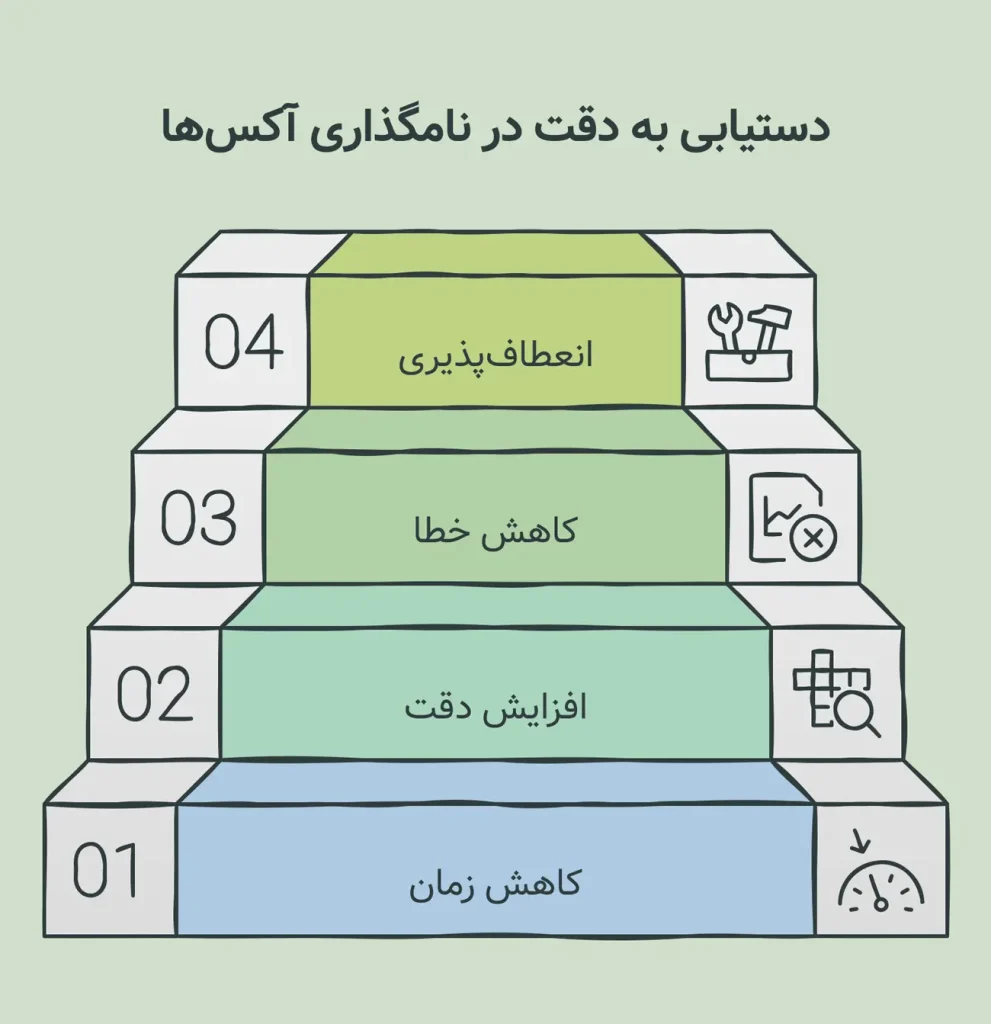
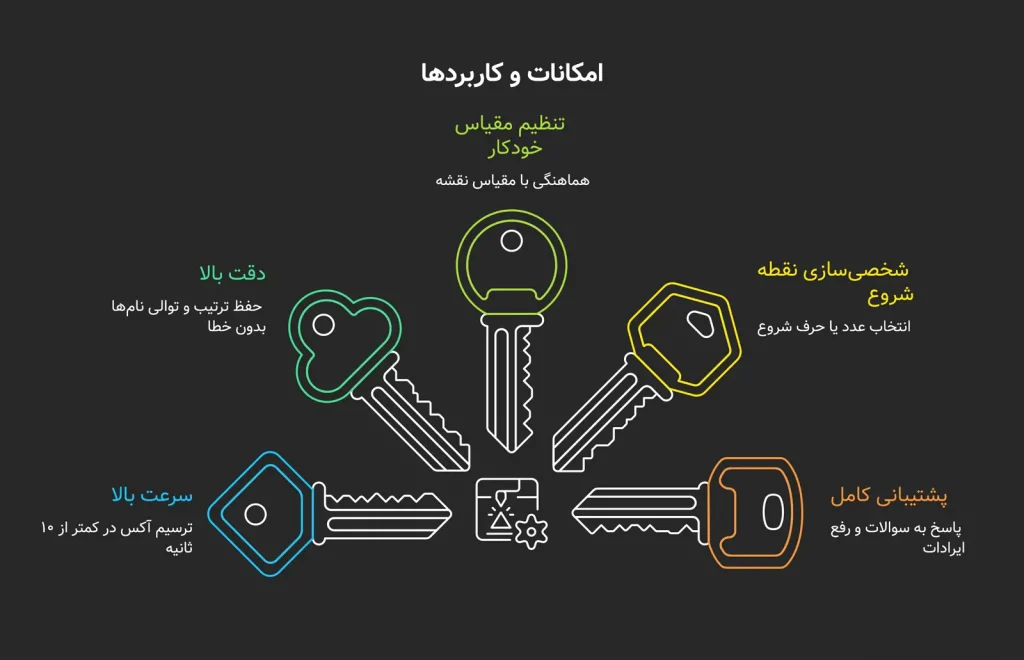
با استفاده از لیسپ ترسیم آکس در اتوکد، میتوانید تنها با انتخاب دو نقطه و تعیین نوع نامگذاری (حرف یا عدد)، آکس موردنظر خود را در عرض چند ثانیه ترسیم کنید. این برنامه ابزاری فوقالعاده برای آکسبندی پلانها (نمای بالا) و مقاطع (نمای برش) است که دقت و سرعت شما را در نقشهکشی بهشدت افزایش میدهد.
یکی از مزایای عالی این لیسپ این است که با یکبار اجرای دستور، میتوانید بهصورت متوالی و تا زمانی که از برنامه خارج نشدهاید، آکسهای نقشه را ترسیم و نامگذاری کنید. با اجرای این برنامه، بهصورت خودکار یک لایه مخصوص به نام Axis با نوع خط «خطونقطه» (Center) ساخته میشود و تمام ترسیمات مربوط به آکسبندی (شامل خط، دایره بالن و نام محور) درون همین لایه قرار میگیرد.
اگر به آموزشهای دیگر اتوکد علاقه دارید، میتوانید مطالب مختلف و رایگان در زمینه آموزش اتوکد را مطالعه کنید.
همچنین اگر به آموزشهای حرفهای اتوکد علاقه دارید، میتوانید مطالب مختلف در زمینه آموزش اتوکد را مشاهده کنید.
انجام این مراحل بهصورت دستی، برای ترسیم هر آکس حدود ۱ دقیقه زمان میبرد. اما با استفاده از این پلاگین، زمان ترسیم هر آکس به حداکثر ۱۰ ثانیه کاهش مییابد؛ یعنی سرعت کار شما حداقل ۶ برابر بیشتر میشود!
| گروه هدف | نیاز اصلی در پروژهها | مزیت استفاده از پلاگین |
|---|---|---|
| مهندسان سازه (Structural Engineers) |
ترسیم نقشههای اسکلت فلزی و بتنی که آکسبندی ستونها در آنها اولین و مهمترین مرحله است. | تسریع چشمگیر در آکسبندی ستونها و شروع سریعتر و بینقصتر ترسیم پلان. |
| نقشهکشهای ساختمانی (CAD Drafters) |
آمادهسازی پلانهای ارسالی برای چاپ با نامگذاریهای دقیق، خوانا و استاندارد. | رسم سریع و استاندارد پلانها جهت ارائه نهایی، بدون نیاز به تنظیمات دستی مکرر. |
| مدیران پروژههای بزرگ ساختمانی | هماهنگی نقشههای وسیع با دهها یا صدها ستون بین دپارتمانهای مختلف (معماری، تاسیسات و...). | حفظ یکپارچگی، سرعت بالا در بررسی و جلوگیری از هرگونه خطای نامگذاری در پلانهای بزرگ. |
| دفاتر فنی مهندسی | ارائه خروجیها با استاندارد گرافیکی یکسان (مثل تنظیم اندازه فونت متناسب با مقیاس نقشه). | تنظیم خودکار سایز متنها و بالنها متناسب با مقیاس برای حفظ پرستیژ و یکپارچگی پروژهها. |
| دانشجویان عمران و معماری | انجام پروژههای دانشگاهی که به ترسیم پلانهای استاندارد با آکسبندی صحیح نیاز دارند. | سادهسازی روند ترسیم و کمک به ارائه پروژههای حرفهای منطبق با استانداردهای نظام مهندسی. |
این پلاگین اتوکد قبلا به صورت لیسپ اتوکد ارائه میشد، اما برای سرعت بالاتر و امکانات بیشتر، حالا به عنوان یک پلاگین قدرتمند و بهینهتر بازنویسی شده است.
بارگذاری پلاگین اتوکد (فایل با پسوند .dll) با لیسپهای معمولی اتوکد فرق دارد. برای بارگذاری آن باید از دستور netload در اتوکد استفاده کنید.

بارگذاری دائمی پلاگینهای اتوکد (فایلهایی با پسوند .dll) روش سادهای ندارد. پلاگین اتوکد را مانند فایلهای لیسپ نمیتوان در پنجره Load/Unload Application به صورت دائمی بارگذاری نمود.
بارگذاری دائمی پلاگین اتوکد نیاز به کمی مهارت برنامه نویسی دارد و از آنجایی که اینکار ممکن است برای شما عزیزان سخت باشد، تصمیم گرفتم که یک نرم افزار برای اینکار بنویسم تا شما عزیزان به راحتی بتوانید پلاگینهای اتوکد را به صورت دائمی بارگذاری کرده و با خیال راحت از آن استفاده کنید.
بعد از اجرای برنامه پنجره زیر ظاهر میشود.
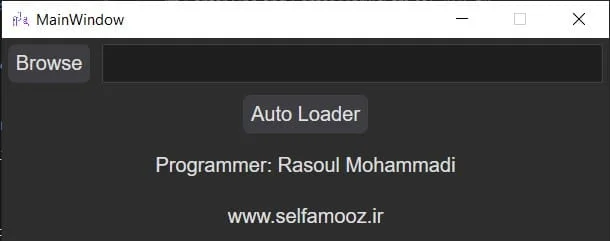
با فشردن این دکمه، پنجره انتخاب فایل ظاهر میشود. در این پنجره، فایل مورد نظر با پسوند dll را انتخاب میکنیم و دکمه Open را میزنیم.
نام و آدرس فایل در باکس کنار این دکمه نمایش داده میشود.
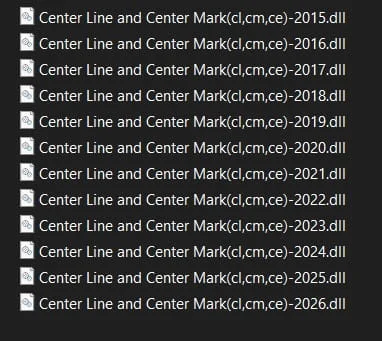
نکته1: برنامه هایی که در سایت ارائه میشود، مانند تصویر زیر میباشند. یعنی برای هر برنامه چندین فایل با پسوند dll ارائه شده است و نام هر فایل به این صورت میباشد: ابتدا نام برنامه و بعد دستور یا دستوراتی که این برنامه با آنها اجرا میشود و در نهایت نسخهای که میتوانید از این برنامه در اتوکد استفاده کنید (یعنی اگر نسخه اتوکد شما 2024 است، باید فایلی که آخر آن 2024 است را انتخاب کنید).
نکته2: این پلاگین در همه برنامههای بر پایه اتوکد (AutoCAD Mechanical, Civil 3D, AutoCAD Electrical, …) از نسخه 2015 به بعد قابل اجراست.
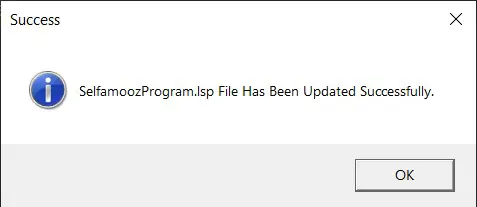
دکمه Auto Loader را میزنیم. یک پنجره مانند زیر نمایش داده میشود و پیغامی مبنی بر آپدیت موفقیتآمیز فایل نمایش داده میشود.
با انجام این کار، پوشهای به نام Selfamooz در درایو C ایجاد میشود. درون این پوشه، فایلی با پسوند .lsp به نام SelfamoozProgram ساخته میشود که نام و مسیر فایل انتخابی شما در آن ثبت شده است.
حال باید مرحله دوم نصب دائمی پلاگین اتوکد را اجرا کنیم.
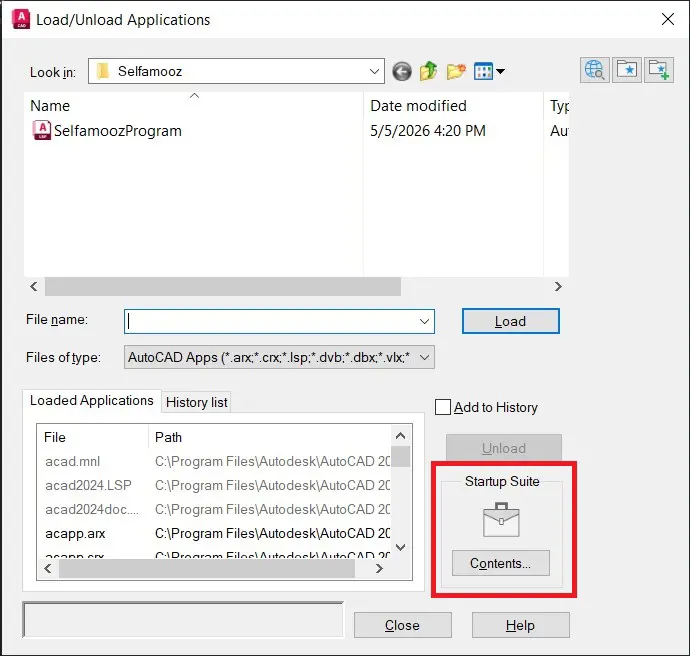
بعد از این مرحله وارد اتوکد شده و دستور ap را در خط فرمان اجرا میکنیم تا پنجره Load/Unload Application باز شود.
در این پنجره و در قسمت Startup Suite روی دکمه Contents کلیک میکنیم.
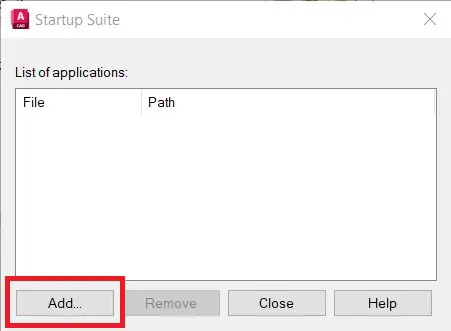
پنجره Startup Suite باز میشود. در این پنجره روی دکمه Add کلیک کرده تا پنجره انتخاب فایل ظاهر شود.
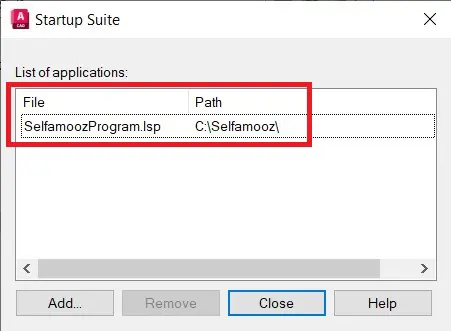
فایل مورد نظر (همان فایلی که در درایو C و در پوشه Selfamooz بود) را انتخاب میکنیم.
با انتخاب فایل، اسم و آدرس آن در پنجره Startup Suite اضافه میشود.
پنجرههای Startup Suite و Load/Unload Application را ببندید. اتوکد را نیز یکبار ببندید و مجدداً باز کنید.
دستور مورد نظر را در خط فرمان بنویسید، خواهید دید که این دستور جزء دستورات اتوکد شناخته میشود و میتوانید آن را اجرا و از آن استفاده کنیم.
دیگر لازم نیست هر بار پلاگین اتوکد را بارگذاری کنید و با بالا آمدن اتوکد، پلاگین اتوکد به صورت خودکار بارگذاری میشود.
توجه بسیار مهم
برای بارگذاری دائم پلاگین اتوکد ، فقط برای اولین بار این دو مرحله را انجام میدهیم. برای دفعههای بعد فقط مرحله اول را انجام میدهیم.
یعنی با نرم افزار Auto Loader پلاگین مورد نظر را به فایل SelfamoozProgram.lsp اضافه میکنیم و تمام. دیگر لازم به انجام مرحله دوم نیست.
اگر به هر دلیلی تمایلی به نصب دائم پلاگین اتوکد نداشتید، باید پلاگین اتوکد مورد نظر را به صورت دستی بارگذاری کنید. البته بارگذاری پلاگین به صورت دستی در اتوکد ملزم به این است که هر بار که اتوکد را اجرا میکنید، پلاگین را نیز بارگذاری کنید.
برای بارگذاری به صورت دستی پلاگین اتوکد باید دستور netload رو در اتوکد اجرا کرده و فایل مورد نظر را در پنجره باز شده انتخاب کنیم و بعد از تایید پنجره، پلاگین در اتوکد بارگذاری شده و میتوانیم از آن استفاده کنیم.
در هر بار اجرای اتوکد فقط یکبار بارگذاری پلاگین کافیست. بعد از آن حتی برای فایلهای اتوکد که بعد از بارگذاری باز میکنید نیاز به بارگذاری مجدد ندارید.
۱۵۷,۰۰۰ تومان
۱۵۷,۰۰۰ تومان
۱۳۱,۰۰۰ تومان
پس از بارگذاری پلاگین، دستور AX را در خط فرمان نوشته و اجرا کنید تا پنجره تنظیمات پلاگین باز شود.
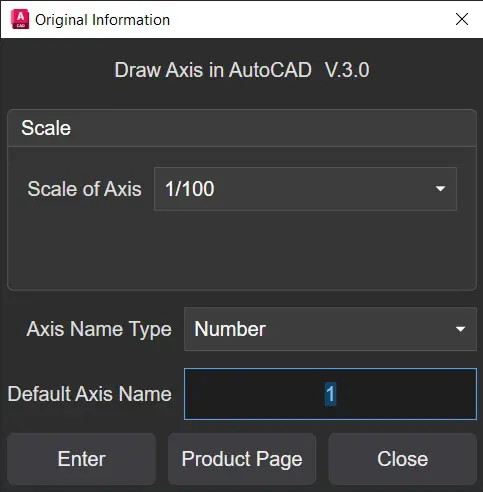
قسمتهای مختلف این پنجره به شرح زیر است:
از طریق منوی کشویی میتوانید مقیاس آکس را بر اساس مقیاس نقشه خود تعیین کنید.
مثال: اگر ضخامت یک دیوار ۱۰ سانتیمتر (۱۰۰ میلیمتر) است و در نقشه اندازه آن ۱ واحد ترسیم شده، باید مقیاس ۱/۱۰۰ را انتخاب کنید.
نکته: اگر مقیاس مدنظرتان در لیست نبود، در انتهای منو گزینه Custom را انتخاب کنید. با این کار دو کادر ظاهر میشود که میتوانید مقیاس دلخواه خود را بهصورت کسری (باکس چپ: صورت کسر / باکس راست: مخرج کسر) وارد نمایید.
اگر میخواهید برای آکسبندی از اعداد استفاده کنید، گزینه Number و اگر به حروف نیاز دارید، گزینه Character را انتخاب کنید.
در این بخش، بر اساس انتخابی که در مرحله قبل داشتید، میتوانید حرف یا عددِ شروع نامگذاری را تعیین کنید.
پس از اعمال این تنظیمات، دکمه Enter را بزنید تا وارد محیط نقشه اتوکد شوید. سپس طبق پیغامهای خط فرمان عمل کنید:
Specify First Point of Axis:
اولین نقطه را در صفحه کلیک کنید (این نقطه، محلی است که خط آکس از آنجا شروع میشود).
Specify Second Point of Axis:
نقطه دوم را کلیک کنید تا راستا و جهت ترسیم آکس مشخص شود.
پس از تعیین جهت در آکس اول، از این مرحله به بعد برای رسم آکسهای بعدی، نرمافزار فقط از شما دو نقطه (ابتدا و انتها) را میخواهد و نامگذاریها بهصورت خودکار و ترتیبی انجام میشود. برای خروج از دستور نیز کافی است کلید Esc یا Enter را فشار دهید.
در صورتی که به یادگیری برنامهنویسی اتولیسپ در اتوکد علاقمند هستید، میتوانید کتاب آموزش اتولیسپ را تهیه کنید. این کتاب، کاملترین مرجع یادگیری این زبان برنامهنویسی به زبان فارسی میباشد.
این محصول به صورت دانلودی است. پس از تکمیل فرایند خرید، لینک محصول به ایمیل شما ارسال شده و همچنین از طریق پنل کاربری (بخش دانلودها، در صورت ثبتنام در سایت) قابل دریافت خواهد بود.
Frequently Asked Questions
پس از بارگذاری پلاگین، دستور ax را در خط فرمان تایپ کرده و اینتر بزنید. بعد از انجام تنظیمات و با انتخاب دو نقطه، آکس مورد نظر ترسیم میشود.
این لیسپ برای ترسیم سریع و استاندارد آکسها در پلانها و نقشههای ساختمانی استفاده میشود و فرآیند رسم خط آکس، بالن و نامگذاری محور را به صورت خودکار انجام میدهد.
این برنامه امکان نامگذاری آکسها به صورت عددی (1، 2، 3 و …) یا حروف (A، B، C و …) را در اختیار کاربر قرار میدهد.
بله، کاربر میتواند نامگذاری را از هر عدد یا حرف دلخواه مانند 5 یا C آغاز کند.
تنها با انتخاب دو نقطه، یکی برای شروع آکس و دیگری برای تعیین جهت آن، آکس موردنظر ترسیم میشود.
بله، هنگام اجرای برنامه یک لایه با نام Axis و نوع خط Center ایجاد شده و تمام ترسیمات آکس در آن انجام میشود.
کاربر میتواند از میان مقیاسهای آماده، مقیاس مناسب را انتخاب کند یا از گزینه Custom برای تعریف مقیاس دلخواه استفاده نماید.
با انتخاب گزینه Custom میتوان صورت و مخرج کسر مقیاس را به صورت دستی وارد کرد.
بله، برنامه به صورت خودکار اندازه متن، بالن و سایر اجزای آکس را متناسب با مقیاس انتخابی تنظیم میکند.
زمان ترسیم هر آکس از حدود یک دقیقه به کمتر از 10 ثانیه کاهش پیدا میکند که باعث افزایش چشمگیر سرعت ترسیم میشود.
بله، به دلیل نامگذاری خودکار و ترتیبی، احتمال تکرار یا جا افتادن نام آکسها به حداقل میرسد.
میتوانند از این ابزار استفاده کنند.
خیر، پس از ورود به محیط ترسیم، میتوانید بدون اجرای مجدد برنامه، آکسهای متعددی (تا زمانیکه از برنامه خارج نشوید) را به صورت پشت سر هم ترسیم کنید.
از مهمترین مزایای این پلاگین هستند.
۱۳۵,۰۰۰ تومان
۱۰۹,۰۰۰ تومان
۲,۲۵۰,۰۰۰ تومان
۷۵,۰۰۰ تومان
نظرات و انتقادات
Comments and criticisms





نقد و بررسیها
هنوز بررسیای ثبت نشده است.