67

فروش

Price range: ۳۵۰,۰۰۰ تومان through ۱,۵۰۰,۰۰۰ تومان

تومان

امتیاز 0 از 5
0 دیدگاه
استخراج مختصات نقاط اتوکد به اکسل
پشتیبانی فوق سریع
قابلیت استخراج نقاط در خود فایل
قابلیت استخراج نقاط در اکسل و نوت پد
صرفه جویی در زمان
به صفر رسیدن خطای انسانی

حجم فایل

2 مگابایت

خریداران محصول

67 نفر

پشتیبانی

به صورت تلفنی و آنلاین

نرم افزارهای قابل اجرا

تمامی نرم افزارهای بر پایه اتوکد از نسخه 2015 به بالا

معرفی استخراج مختصات نقاط اتوکد به اکسل

راهنمای استفاده از لیسپ

این برنامه یک پلاگین اتوکد (فایل با پسوند .dll) است و بارگذاری آن با لیسپ اتوکد فرق دارد. برای بارگذاری آن باید از دستور netload در اتوکد استفاده کنید.

لیسپ استخراج مختصات نقاط اتوکد به اکسل یک پلاگین جامع و کامل در زمینه انتقال مختصات نفاط از اتوکد به اکسل، نوت پد و جدول در همان فایل میبیاشد.

با استفاده از لیسپ استخراج مختصات نقاط اتوکد به اکسل ، استخراج مختصات نقاط در اتوکد بسیار ساده و راحت و فقط با کلیک (به تعداد دلخواه) به عنوان نقطه انجام میشود.

با این لیسپ تعداد نقاط مهم نیست. فقط کافیست روی نقطه مورد نظر در اتوکد کلیک کرده تا مختصات نقاط از اتوکد به اکسل انتقال یابد.

با استفاده از این پلاگین میتوانیم هر تعداد نقاطی که در فایل داریم را انتخاب کرده و مختصات تمام آنها استخراج و به فایل مورد نظر منتقل میشود.

با استفاده از این لیسپ، استخراج مختصات نقاط انتخابی از اتوکد به اکسل بسیار ساده و راحت و فقط با انتخاب نقاط موجود در اتوکد انجام میشود.

با این لیسپ تعداد نقاط مهم نیست. فقط کافیست نقاط مورد نظر در اتوکد را انتخاب کرده تا مختصات نقاط انتخابی از اتوکد به اکسل انتقال یابد.

با استفاده از کد فعالسازی میتوانید هر پلاگین را (در صورت تهیه نسخه تک کاربره) فقط روی یک سیستم اجرا کنید.

اگر به تعداد کاربرهای بیشتری برای استفاده از پلاگین نیاز دارید، میتوانید نسخه های 5 کاربره یا 10 کاربره (بر اساس نیاز) را تهیه کنید.

این محصول به صورت دانلودی میباشد و پس از تکمیل خرید، در ایمیل و در پنل کاربری و بخش دانلودها (در صورت ثبت نام در سایت) قابل دانلود میباشد.

این برنامه مختصات نقاط انتخاب شده (به وسیله کلیک روی نقطه مورد نظر) را نسبت به نقطه صفر و صفر مختصاتی اتوکد استخراج میکند.

توضیحاتی در مورد لیسپ استخراج مختصات نقاط اتوکد به اکسل

این لیسپها شامل سه نوع خروجی میباشد:

یکی با پسوند CSV برای استفاده در نرم افزار اکسل و دیگری با پسوند TXT برای استفاده در Notepad میباشد.

همین طور استخراج مختصات نقاط را میتوانیم به صورت جدول در همان فایل داشته باشیم.

استخراج مختصات نقاط در اتوکد به صورت دستی و با دستورات مرسوم در نرم افزار اتوکد بسیار وقت گیر و زمانبر است.

همچنین احتمال اشتباه در انتقال مختصات نقاط از اتوکد به اکسل وجود دارد.

بعد از انتقال نیاز به بررسی دوباره آن میباشد تا مختصات اتوکد به درستی وارد شده باشد.

ولی با این لیسپ در کمترین زمان ممکن میتوانیم مختصات تعداد بیشماری از نقاط را استخراج کنیم و از بابت درست بودن مختصات اطمینان داشته باشیم.

روند معمولی استخراج مختصات نقاط در اتوکد و نوشتن مختصات در جدول

برای انتقال مختصات نقاط در اتوکد و نوشتن مختصات در جدول و در خود فایل به صورت دستی و با دستورات متداول اتوکد، باید به صورت زیر عمل کنیم:

  • با دستور Point، یک نقطه در محل مورد نظر ایجاد کنیم و یا با دستور ID مختصات نقطه مورد نظر را به دست آوریم.
  • با دستور Text، شماره نقطه مورد نظر را بر روی آن بنویسیم.
  • با دستور Table یک جدول ترسیم میکنیم.
  • شماره نقطه در یک سلول جدول و مختصات نقطه به صورت X، Y, Z، هر کدام در سلولهای دیگر جدول در جلوی شماره نقطه نوشته میشود.

برای هر نقطه باید این مراحل را طی کرد.

حالا در نظر بگیرید که اگر تعداد نقاط زیاد باشد، چه زمان زیادی را باید صرف این کار کنیم.

روند معمولی استخراج مختصات نقاط در اتوکد

برای انتقال مختصات نقاط از اتوکد به اکسل به صورت دستی و با دستورات متداول اتوکد، باید به صورت زیر عمل کنیم:

  • با دستور Point، یک نقطه در محل مورد نظر ایجاد کنیم و یا با دستور ID مختصات نقطه مورد نظر را به دست آوریم.
  • با دستور Text، شماره نقطه مورد نظر را بر روی آن بنویسیم.
  • شماره نقطه در یک سلول اکسل و مختصات نقطه به صورت X، Y, Z، هر کدام در یک سلول اکسل در جلوی شماره نقطه نوشته میشود.

برای هر نقطه باید این مراحل را طی کرد.

حالا در نظر بگیرید که اگر تعداد نقاط زیاد باشد، چه زمان زیادی را باید صرف این کار کنیم.

روند معمولی استخراج مختصات نقاط انتخابی از اتوکد به اکسل

برای انتقال مختصات نقاط انتخابی از اتوکد به اکسل به صورت دستی و با دستورات متداول اتوکد، باید به صورت زیر عمل کنیم:

  • با دستور ID مختصات نقاط مورد نظر را به دست آوریم.
  • با دستور Text، شماره نقطه انتخابی را بر روی آن بنویسیم.
  • شماره نقطه در یک سلول اکسل و مختصات نقطه به صورت X، Y, Z، هر کدام در یک سلول اکسل در جلوی شماره نقطه نوشته میشود.

برای هر نقطه باید این مراحل را طی کرد.

حالا در نظر بگیرید که اگر تعداد نقاط زیاد باشد، چه زمان زیادی را باید صرف اینکار کنیم.

بعد از خرید پلاگین چه چیزی دریافت میکنید

  • فایلهای dll مربوط به برنامه برای اتوکدهای نسخه های 2015 به بالا
  • یک فایل Exe برای بارگذاری دائمی فایلها
  • یک فایل PDF جهت توضیحات تکمیلی و لینکهای لازم
  • پشتیبانی کامل تیم سِلف آموز جهت برطرف کردن ایرادهای شما عزیزان
  • پاسخ به سوالات شما در رابطه با این برنامه


در صورتی که به یادگیری برنامه نویسی اتولیسپ در اتوکد علاقمند هستید، میتوانید کتاب آموزش اتولیسپ را تهیه کنید. این کتاب، کاملترین مرجع یادگیری این زبان برنامه نویسی به زبان فارسی میباشد.

فواید استفاده از لیسپ استخراج مختصات نقاط اتوکد به اکسل

  • صرفه جویی در زمان برای انتقال مختصات اتوکد بر اساس هر کلیک
  • استخراج مختصات نقاط اتوکد به اکسل
  • استخراج مختصات نقاط به نوت پد
  • به صفر رسیدن خطای انسانی در استخراج مختصات
  • شماره گذاری خودکار نقاط
  • ترتیب شماره گذاری نقاط بر اساس کلیک روی صفحه
  • تعیین تعداد اعشار مختصات

فواید استفاده از لیسپ استخراج مختصات انتخابی از اتوکد به اکسل

  • استخراج مختصات نقاط انتخابی به اکسل
  • استخراج مختصات نقاط انتخابی به نوت پد
  • استخراج مختصات نقاط انتخابی در جدول همان فایل
  • صرفه جویی در زمان برای استخراج مختصات نقاط انتخابی
  • به صفر رسیدن خطای انسانی در استخراج مختصات
  • شماره گذاری خودکار نقاط
  • تعیین تعداد اعشار مختصات نقاط در اتوکد

مزایای کلی استفاده از پلاگین استخراج مختصات نقاط

  • انعطاف‌پذیری و تنوع در خروجی داده‌ها: این پلاگین تنها به یک فرمت محدود نیست. کاربر می‌تواند بسته به نیاز پروژه، داده‌ها را مستقیماً در جدول اتوکد (برای نمایش آنی)، فایل CSV (برای تحلیل‌های آماری و اکسل)، یا فایل متنی ساده (TXT) ذخیره کند.
  • پشتیبانی از دو روش انتخاب نقطه (تکی و گروهی): وجود دو حالت «کلیک تک‌تک» و «انتخاب گروهی»، پلاگین را برای پروژه‌های کوچک (چند نقطه) و پروژه‌های بزرگ (ده‌ها یا صدها نقطه) مناسب می‌سازد. این ویژگی سرعت کار را در نقشه‌های با تراکم بالا به شدت افزایش می‌دهد.
  • شخصی‌سازی کامل فرمت خروجی: قابلیت تعیین تعداد اعشار، حذف یا نمایش مختصات Z و تنظیم ارتفاع متن، باعث می‌شود خروجی دقیقاً مطابق با استانداردهای پروژه یا نرم‌افزارهای مقصد باشد و نیاز به ویرایش‌های دستی در اکسل یا متن وجود نداشته باشد.
  • قابلیت شماره‌گذاری و برچسب‌زنی هوشمند: امکان تعیین نوع شماره‌گذاری (عددی/حرفی)، نقطه شروع شماره‌گذاری و موقعیت قرارگیری شماره (روی نقطه یا بالای آن)، به نقشه‌ها نظم بصری می‌دهد و خوانایی آن‌ها را برای دیگران یا مراحل بعدی طراحی افزایش می‌دهد.
  • یکپارچگی بین اتوکد و اکسل: با خروجی CSV، انتقال داده‌ها به اکسل بدون هیچ فرمت پیچیدگی‌ای انجام می‌شود که این موضوع برای محاسبات حجم، برآورد هزینه، یا تحلیل‌های جغرافیایی (GIS) بسیار حیاتی است.

این پلاگین برای چه کسانی مناسب است؟

  1. نقشه‌برداران (Surveyors): کسانی که داده‌های برداشت شده (مثل مختصات پیچ‌ها، نقاط تراز، یا نقاط برجسته) را باید سریعاً به اکسل منتقل کنند یا روی نقشه با برچسب مشخص کنند.
  2. مهندسان عمران و معماری (برای محاسبات و برآورد): برای استخراج مختصات گره‌ها در سازه‌ها یا تهیه لیست متریال بر اساس نقاط تعریف شده در نقشه.
  3. طراحان منظر و شهرسازی: کسانی که باید مختصات درختان، مبلمان شهری، یا نقاط عطف زمین را استخراج و در جداول اکسل برای مدیریت پروژه ثبت کنند.
  4. کاربران بخش‌های فنی و تدارکات: افرادی که نیاز دارند تعداد نقاط یا گره‌های خاصی را بشمارند و مختصات آن‌ها را برای سفارش‌دهی یا برنامه‌ریزی استخراج کنند.
  5. تحلیلگران داده و GIS: کسانی که می‌خواهند داده‌های هندسی اتوکد را به فرمت‌های استاندارد جهانی (CSV) تبدیل کنند تا در نرم‌افزارهای سیستم اطلاعات جغرافیایی (GIS) یا ابزارهای تحلیل داده استفاده شود.

این پلاگین با پوشش همزمان نیازهای «نمایشی» (جدول در اتوکد) و «تحلیلی» (فایل اکسل/متن)، ابزاری کامل برای کاهش خطای انسانی و افزایش سرعت کار در انتقال داده‌هاست.

ویدئوی راهنمای بارگذاری دائمی پلاگین اتوکد

بارگذاری دائمی پلاگین اتوکد

برای بارگذاری دائمی پلاگین اتوکد (فایل با پسوند dll) راه ساده ای وجود ندارد. پلاگین اتوکد را مانند فایلهای لیسپ نمیتوان در پنجره Load/Unload Application به صورت دائمی بارگذاری نمود. 

بارگذاری دائمی پلاگین اتوکد نیاز به کمی مهارت برنامه نویسی دارد و از آنجایی که اینکار ممکن است برای شما عزیزان سخت باشد، تصمیم گرفتم که یک نرم افزار برای اینکار بنویسم تا شما عزیزان به راحتی بتوانید پلاگینهای اتوکد را به صورت دائمی بارگذاری کرده و با خیال راحت از آن استفاده کنید.

مرحله اول بارگذاری دائمی پلاگین اتوکد

فایل Auto Loader.exe را اجرا میکنیم. بعد از اجرای برنامه پنجره زیر ظاهر میشود.
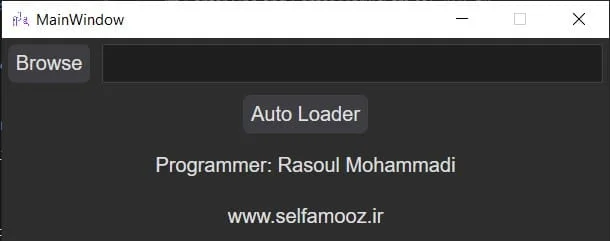
برنامه Auto Loader

دکمه Browse را میزنیم. با فشردن این دکمه، پنجره انتخاب فایل ظاهر میشود. در این پنجره، فایل مورد نظر با پسوند dll را انتخاب میکنیم و دکمه Open را میزنیم.

نام و آدرس فایل در باکس کنار این دکمه نمایش داده میشود.

نکته1: برنامه هایی که در سایت ارائه میشود، مانند تصویر زیر میباشد. یعنی برای هر برنامه چندین فایل با پسوند dll ارائه شده است و نام هر فایل به این صورت میباشد: ابتدا نام برنامه و بعد دستور یا دستوراتی که این برنامه با آنها اجرا میشود و در نهایت نسخه ای که میتوانید از این برنامه در اتوکد استفاده کنید (یعنی اگر نسخه اتوکد شما 2024 است، باید فایلی که آخر آن 2024 است را انتخاب کنید).

نکته2: این پلاگین در همه برنامه های بر پایه اتوکد (AutoCAD Mechanical, Civil 3D, AutoCAD Electrical, …) از نسخه 2015 به بعد قابل اجراست.
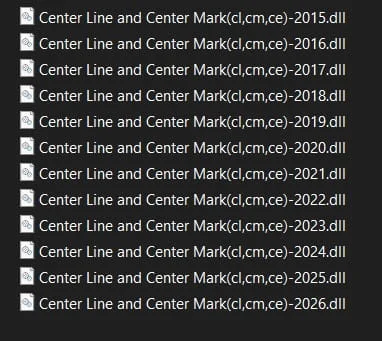
پلاگین اتوکد

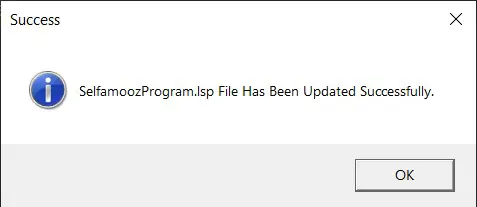
دکمه Auto Loader را میزنیم. یک پنجره مانند زیر نمایش داده میشود به این معنی که فایل مورد نظر (که در ادامه به توضیح آن میپردازم) با موفقیت آپدیت شده است.

با اینکار یک پوشه به اسم Selfamooz در درایو C ایجاد میشود که اگر داخل این پوشه برویم یک فایل با پسوند lsp به اسم SelfamoozProgram ایجاد شده که اسم و آدرس فایلی که انتخاب کردیم داخل آن نوشته شده است.

حال باید مرحله دوم نصب دائمی پلاگین اتوکد را اجرا کنیم.
بارگذاری دائمی پلاگین اتوکد

مرحله دوم نصب دائمی پلاگین در اتوکد

بعد از این مرحله وارد اتوکد شده و دستور ap را در خط فرمان اجرا میکنیم تا پنجره Load/Unload Application باز شود.

در این پنجره و در قسمت Startup Suite روی دکمه Contents کلیک میکنیم.
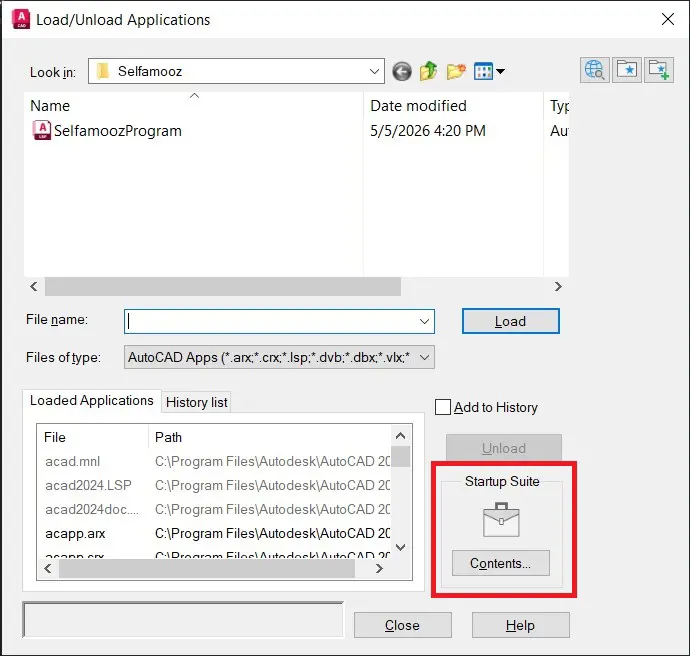
نصب دائمی پلاگین اتوکد

پنجره Startup Suite باز میشود. در این پنجره روی دکمه Add کلیک کرده تا پنجره انتخاب فایل ظاهر شود.

فایل مورد نظر (همان فایلی که در درایو C و در پوشه Selfamooz بود) را انتخاب میکنیم.
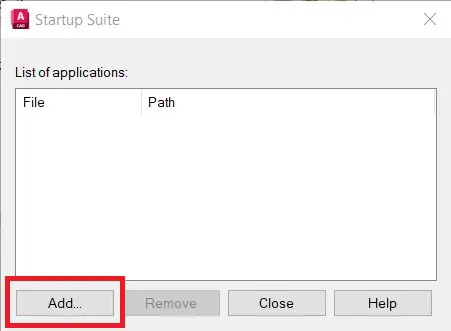
لود دائمی پلاگین اتوکد

با انتخاب فایل، اسم و آدرس آن در پنجره Startup Suite اضافه میشود.
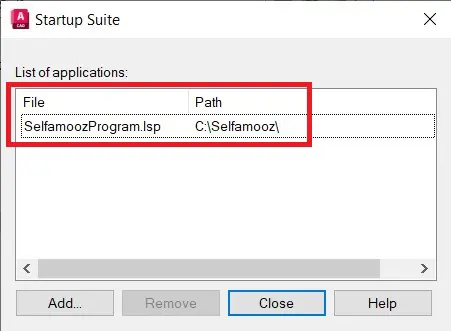
بارگذاری پلاگین اتوکد

پنجره Startup Suite و پنجره Load/Unload Application را ببندید. اتوکد را هم ببندید.

حال اگر اتوکد را باز کنید و دستور مورد نظر را در خط فرمان بنویسید، خواهید دید که این دستور جزء دستورات اتوکد شناخته میشود و میتوانید آن را اجرا و از آن استفاده کنیم.

دیگر لازم نیست هر بار پلاگین اتوکد را بارگذاری کنید و با بالا آمدن اتوکد، پلاگین اتوکد به صورت خودکار بارگذاری میشود.

توجه بسیار مهم

برای بارگذاری دائم پلاگین اتوکد ، فقط برای اولین بار این دو مرحله را انجام میدهیم. برای دفعه های بعد فقط مرحله اول را انجام میدهیم.

یعنی با نرم افزار Auto Loader پلاگین مورد نظر را به فایل SelfamoozProgram.lsp اضافه میکنیم و تمام. دیگر لازم به انجام مرحله دوم نیست.

اگر به هر دلیلی تمایلی به نصب دائم پلاگین اتوکد نداشتید، باید پلاگین اتوکد مورد نظر را به صورت دستی بارگذاری کنید. البته بارگذاری پلاگین به صورت دستی در اتوکد ملزم به این است که هر بار که اتوکد را اجرا میکنید، پلاگین را نیز بارگذاری کنید.

بارگذاری دستی پلاگین اتوکد

برای بارگذاری به صورت دستی پلاگین اتوکد باید دستور netload رو در اتوکد اجرا کرده و فایل مورد نظر را در پنجره باز شده انتخاب کنیم و بعد از تایید پنجره، پلاگین در اتوکد بارگذاری شده و میتوانیم از آن استفاده کنیم.

در هر بار اجرای اتوکد فقط یکبار بارگذاری پلاگین کافیست. بعد از آن حتی برای فایلهای اتوکد که بعد از بارگذاری باز میکنید نیاز به بارگذاری مجدد ندارید.
طریقه استفاده از لیسپ استخراج مختصات نقاط اتوکد به اکسل

  • دستور cp را در خط فرمان نوشته و اجرا میکنیم.

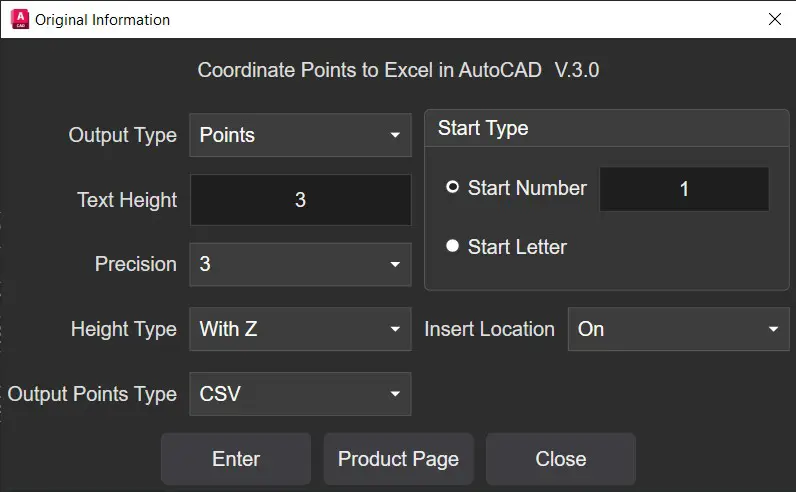
بعد از اجرای دستور پنجره زیر ظاهر میشود که در ادامه به توضیح این پنجره میپردازم.

استخراج مختصات نقاط از اتوکد به اکسل

قسمت Output Type

در این قسمت میتوانیم نوع خروجی مختصات نقاط را انتخاب کنیم.

این قسمت شامل 4 گزینه میباشد.

گزینه Onfile

با انتخاب این گزینه میتوانیم مختصات نقاط را به ازای هر کلیک در یک جدول در همان فایل داشته باشیم.

گزینه CSV

با انتخاب این گزینه و هر بار کلیک، میتوانیم استخراج مختصات نقاط را در یک فایل اکسل داشته باشیم.

گزینه TXT

با انتخاب این گزینه و هر بار کلیک، میتوانیم استخراج مختصات نقاط را در یک فایل نوت پد داشته باشیم.

گزینه Points

این گزینه برای زمانی است که نخواهیم مختصات نقاط را با هر بار کلیک استخراج کنیم و تعداد نقاط زیادی در صفحه داشته باشیم. با این گزینه میتوانیم وقتی تعداد نقاط زیادی داریم، به یکی از روشهای بالا (Onfile, CSV, TXT) استخراج مختصات نقاط را انجام دهیم.

قسمت Text Height

با این لیسپ یک عدد روی هر نقطه که کلیک میکنیم و یا نقاطی را که انتخاب میکنیم درج میشود. در این قسمت میتوانیم ارتفاع متن این اعداد را تعیین کنیم.

قسمت Precision

در این قسمت میتوانیم تعداد اعشار مختصات نقاط را تعیین کنیم. میتوانیم از  0 تا 8 رقم اعشار برای مختصات تعیین کنیم.

قسمت Height Type

این لیسپ، ارتفاع مختصات نقاط را نیز محاسبه و درج میکند. در این قسمت اگر مختصات نقاطی که داریم دارای Z باشد، گزینه With Z را انتخاب کرده و اگر نقاط دو بعدی داشته باشیم گزینه Without Z را انتخاب میکنیم.

قسمت Output Points Type

این قسمت زمانی ظاهر میشود که در قسمت نوع خروجی، گزینه Points را انتخاب کرده باشیم.

این قسمت شامل سه گزینه است، Onfile, CSV, TXT که عملکرد آنها مانند همین گزینه ها در قسمت نوع خروجی میباشد. با این تفاوت که در اینجا تعداد نقاط زیادی را برای خروجی مختصات نقاط میتوانیم انتخاب کنیم.

قسمت Start Type

در این قسمت میتوانیم تعیین کنیم که عددی که روی نقاط درج میشود از چه شماره یا حرفی شروع شود.

اگر Start Number را انتخاب کنیم، میتوانیم یک عدد را برای شماره گذاری انتخاب کنیم و اگر Start Letter را انتخاب کنیم، میتوانیم یک حرف را برای شماره گذاری انتخاب کنیم.

قسمت Insert Location

در این قسمت میتوانیم تعیین کنیم که شماره نقطه درج شده در کدام قسمت آن درج شود. اگر گزینه On را انتخاب کنیم، شماره بر روی نقطه و اگر گزینه Above را انتخاب کنیم، شماره روی نقطه درج میشود.

بعد از انتخاب گزینه های مورد نظر در پنجره Original Information، دکمه Enter را میزنیم و بر اساس انتخابهایی که کردیم، باید کارهای مختلفی انجام دهیم که آنها در ادامه توضیح خواهم داد.

انتخاب گزینه Onfile در قسمت Output Type

با انتخاب گزینه Onfile در قسمت Output Type میتوانیم مختصات نقاط مورد نظر را در یک جدول و در همان فایل داشته باشیم.

Specify Top Left Point of table:

نقطه بالا و سمت چپ جدول را برای درج آن انتخاب میکنیم.

Pick Point:

در این مرحله نقاط مورد نظر را در اتوکد انتخاب میکنیم.

با هر کلیک روی صفحه اتوکد، یک شماره برای آن نقطه در نظر گرفته شده و روی همان نقطه درج میشود.

شماره و مختصات X،Y هر نقطه در جدول درج میشود. مختصات Z بسته به اینکه در قسمت Height Type کدام گزینه را انتخاب کرده باشید، میتواند درج شود یا نشود.

تا زمانی که از برنامه خارج نشویم، میتوانیم با کلیک کردن بر روی صفحه، مختصات آن نقطه را به جدول منتقل کنیم.

بعد از اتمام نقاط با زدن اینتر یا راست کلیک کردن از پلاگین خارج میشویم و خواهیم دید که مختصات نقاط اتوکد در فایل مربوطه و با تعداد اعشار تعیین شده، در جدول درج شده است.

انتخاب گزینه CSV در قسمت Output Type

با انتخاب این گزینه میتوانیم مختصات نقاط را در یک فایل اکسل داشته باشیم.

با انتخاب این گزینه و زدن دکمه Enter به صورت خودکار یک فایل با پسوند CSV در محل ذخیره فایل اتوکد ایجاد شده و مختصات نقاط در آن ذخیره میشود. اگر فایل اتوکد را ذخیره نکرده باشید، فایل CSV در دسکتاپ ذخیره میشود. نامگذاری فایل CSV به شکل زیر است:

نام فایل+Coordinate Points+#

علامت # به معنای شماره است که اولین فایل با شماره 1 ذخیره شده و شماره فایلهای بعدی به ترتیب زیاد میشود.

بعد از آن پیغام زیر در خط فرمان نمایش داده میشود.

Pick Point:

در این مرحله نقاط مورد نظر را در اتوکد انتخاب میکنیم.

با هر کلیک روی صفحه اتوکد، یک شماره برای آن نقطه در نظر گرفته شده و روی همان نقطه درج میشود.

شماره و مختصات X،Y هر نقطه در اکسل درج میشود. مختصات Z بسته به اینکه در قسمت Height Type کدام گزینه را انتخاب کرده باشیم، میتواند درج شود یا نشود.

تا زمانی که از برنامه خارج نشویم، میتوانیم با کلیک کردن بر روی صفحه، مختصات آن نقطه را به اکسل منتقل کنیم.

بعد از اتمام نقاط با زدن اینتر یا راست کلیک کردن از پلاگین خارج میشویم و خواهیم دید که مختصات نقاط اتوکد در فایل مربوطه و با تعداد اعشار تعیین شده، در اکسل درج شده است.

انتخاب گزینه TXT در قسمت Output Type

با انتخاب این گزینه میتوانیم مختصات نقاط اتوکد را در یک فایل نوت پد داشته باشیم.

کارهایی که در این قسمت انجام میدهیم دقیقا شبیه به گزینه CSV میباشد. بنابراین از توضیح آن خودداری میکنم.

انتخاب گزینه Points

این گزینه برای مواقعی است که تعداد نقاط زیادی در اتوکد داریم و میخواهیم مختصات همه آنها را در یک فایل اکسل یا نوت پد یا در یک جدول در همان فایل استخراج کنیم.

بعد از انتخاب این گزینه، قسمت Output Points Type ظاهر میشود و همانطور که در بالا توضیح دادم، 3 گزینه دارد که مشابه گزینه ها در قسمت Output Type میباشد.

ادامه مراحل برای این گزینه ها مشابه با همان گزینه ها در قسمت Output Type میباشد فقط با این تفاوت که به جای انتخاب یک نقطه در هر مرحله، همه نقاطی که داریم را انتخاب میکنیم.

دستور اجرای این پلاگین در اتوکد چیست؟

پس از بارگذاری پلاگین، دستور cp را در خط فرمان تایپ کرده و اینتر بزنید. سپس مراحل زیر را دنبال کنید:

  • نوع خروجی را مشخص کنید (Onfile, CSV, TXT, Points).
  • ارتفاع متن و تعداد اعشار خروجی را مشخص کنید.
  • نوع ارتفاع را مشخص کنید (With Z, Without Z)
  • شماره یا حرف را برای درج روی نقاط مشخص کنید.
  • تعیین کنید که نامگذاری در کجای نقطه قرار بگیرد.
  • دکمه Enter را زده و نقاط مورد نظر را انتخاب کنید.

این پلاگین امکان استخراج مختصات نقاط را در سه نوع خروجی مختلف شامل فایل CSV برای اکسل، فایل TXT برای نوت‌پد و جدول در همان فایل اتوکد فراهم می‌کند.

خیر، هیچ محدودیتی در تعداد نقاط وجود ندارد و می‌توانید هر تعداد نقطه را به صورت تکی یا گروهی انتخاب و مختصات آن‌ها را استخراج کنید.

بله، با انتخاب خروجی CSV مختصات نقاط به صورت خودکار در فایل قابل استفاده در اکسل ذخیره می‌شود.

بله، اگر نیاز به استخراج مختصات Z را دارید میتوانید در قسمت Height Type، گزینه With Z را انتخاب کنید. در غیر اینصورت گزینه Without Z را انتخاب کنید.

بله، نقاط به صورت خودکار و بر اساس ترتیب انتخاب یا کلیک کاربر شماره‌گذاری می‌شوند.

بله، امکان تعیین شماره یا حرف شروع برای برچسب‌گذاری نقاط وجود دارد.

بله، می‌توانید تعداد اعشار مختصات را از 0 تا 8 رقم تنظیم کنید.

در حالت Points می‌توانید تعداد زیادی نقطه را به صورت یکجا انتخاب کرده و مختصات همه آن‌ها را در اکسل، فایل متنی یا جدول اتوکد استخراج کنید.

در صورت ذخیره بودن فایل اتوکد، فایل CSV و TXT در همان پوشه ذخیره می‌شود؛ در غیر این صورت فایل در دسکتاپ ایجاد خواهد شد.

بله، فرآیند استخراج و انتقال مختصات کاملاً خودکار است و احتمال خطاهای ناشی از ورود دستی اطلاعات را به صفر می‌رساند.

بله، پلاگین به صورت خودکار شماره هر نقطه را روی نقشه درج می‌کند و می‌توانید محل قرارگیری آن را روی نقطه یا بالای نقطه تعیین کنید.

این ابزار برای نقشه‌برداران، مهندسان عمران، معماران، شهرسازان، کارشناسان GIS و تمامی کاربران اتوکد که نیاز به استخراج سریع مختصات نقاط دارند مناسب است.

بله، علاوه بر انتخاب نقاط با کلیک، می‌توانید نقاط موجود در نقشه را به صورت گروهی انتخاب و مختصات آن‌ها را استخراج کنید.

صرفه‌جویی چشمگیر در زمان، حذف خطاهای انسانی، شماره‌گذاری خودکار و امکان خروجی گرفتن مستقیم به اکسل، فایل متنی یا جدول اتوکد از مهم‌ترین مزایای این پلاگین هستند.

سوالات متداول

Frequently Asked Questions

گارانتی بازگشت وجه به چه صورت است؟

اگر محصول مورد نظر شما شرایط گارانتی بازگشت وجه را داشته باشد میتوانید برای بازگشت وجه اقدام کنید.

بله دانلود در سایت سلف آموز به صورت نیم بها محاسبه می‌شود.

نظرات و انتقادات

Comments and criticisms
دیدگاهها

هیچ دیدگاهی برای این محصول نوشته نشده است.

.فقط مشتریانی که این محصول را خریداری کرده اند و وارد سیستم شده اند میتوانند برای این محصول دیدگاه ارسال کنند.

پشتیبانی فوق سریع
قابلیت استخراج نقاط در خود فایل
قابلیت استخراج نقاط در اکسل و نوت پد
صرفه جویی در زمان
به صفر رسیدن خطای انسانی
لینک کوتاه محصول
https://selfamooz.ir/?p=12747

در این مطلب می‎خوانید

جستجو کردن

کاربران عزیز برای ارتباط بیشتر، کانال سلف آموز در پیامرسان بله را دنبال کنید.