
۱۵۷,۰۰۰ تومان

۱۳۱,۰۰۰ تومان
۱۵۷,۰۰۰ تومان
نرم افزارهای قابل اجرا
اتوکد
با لیسپ محاسبه طول خط در اتوکد بدون در نظر گرفتن تعداد خط (از یک خط تا بینهایت خط) به راحتی میتوان طول خطوط ترسیم شده در اتوکد را محاسبه و بر روی هر خط نوشت.
همینطور این لیسپ قابلیت محاسبه طول کمان در اتوکد را نیز دارا میباشد.
با این لیسپ میتوانیم تعداد اعشار را برای طول خط وارد کنیم و همچنین میتوانیم تعیین کنیم که قبل از طول خط، عبارتی بنویسیم.
نکته: این برنامه فقط برای محاسبه طول موضوعاتی است که به صورت Line و Arc ترسیم شده اند.
اگر به آموزشهای دیگر اتوکد علاقه دارید، میتوانید مطالب مختلف و رایگان در زمینه آموزش اتوکد را مطالعه کنید.
همچنین اگر به آموزشهای حرفه ای اتوکد علاقه دارید، میتوانید مطالب مختلف در زمینه آموزش اتوکد را مشاهده کنید.
در ویدئوی بالا نحوه دریافت کد فعالسازی لیسپها بعد از تهیه آنرا توضیح دادم.
با استفاده از کد فعالسازی میتوانید هر لیسپ را (در صورت تهیه لیسپ تک کاربره) فقط روی یک سیستم اجرا کنید.
اگر به تعداد کاربرهای بیشتری برای استفاده از لیسپ نیاز دارید، میتوانید نسخه های 5 کاربره یا 10 کاربره (بر اساس نیاز) را تهیه کنید.
این محصول به صورت دانلودی میباشد و پس از تکمیل خرید، در ایمیل و در پنل کاربری و بخش دانلودها (در صورت ثبت نام در سایت) قابل دانلود میباشد.
این کار ممکن است برای تعداد کمی خط، زمان زیادی نیاز نداشته باشد ولی در نظر بگیرید تعداد خطوط بسیار زیاد باشد و مجبور باشید برای هر خط چنین کاری انجام دهید.
حال با داشتن این برنامه فقط کافیست خطوط مورد نظر را بر روی صفحه انتخاب کنید.
در عرض کمتر از 5 ثانیه طول تمام خطوط، محاسبه و بر روی آنها نوشته میشود.
نکته: فایل VLX همان فایل لیسپ است ولی برای بارگذاری و اجرای سریعتر کدگذاری شده است.
در صورتی که به یادگیری برنامه نویسی اتولیسپ در اتوکد علاقمند هستید، میتوانید کتاب آموزش اتولیسپ را تهیه کنید. این کتاب کاملترین مرجع یادگیری این زبان برنامه نویسی به زبان فارسی میباشد.
۱۵۷,۰۰۰ تومان
۱۳۱,۰۰۰ تومان
۱۵۷,۰۰۰ تومان
توجه: کارهایی که در ادامه گفته میشود برای زمانی است که برنامه را تهیه کرده باشید.
بعد از دریافت برنامه یک فایل زیپ در اختیار شما قرار میگیرد. فایل زیپ را از حالت فشرده خارج کنید (بهتر است از برنامه Winrar برای خارج کردن از حالت فشرده استفاده کنید. روی فایل زیپ راست کلیک کرده و گزینه Extract Here را انتخاب کنید.).
بعد از اینکه فایل را از حالت فشرده خارج کردید، یک پوشه به اسم Selfamooz دارید. پوشه با تمام محتویات آنرا در درایو C کپی کنید. حال اگر داخل پوشه Selfamooz را ببینید، یه پوشه دیگر به اسم برنامه داخل آن است.
اسم این پوشه به این صورت است که ابتدا اسم برنامه و بعد داخل پرانتز دستوری که برنامه با آن اجرا میشود.
داخل این پوشه سه فایل قرار دارد که شامل:
داخل همین پوشه، یک پوشه به اسم Font قرار دارد. داخل پوشه Font، چند فونت قرار دارد. همه فونتها را انتخاب کرده، راست کلیک کنید و گزینه Install را انتخاب کنید تا فونتها در سیستم نصب شوند.
بعد از نصب فونتها، نوبت به اجرای برنامه میرسد. وارد نرم افزار اتوکد میشویم. دستور AP را اجرا کرده و در پنجره باز شده سه فایلی VLX, DVB, LSP را انتخاب کرده و دکمه Load را در پنجره میزنیم.
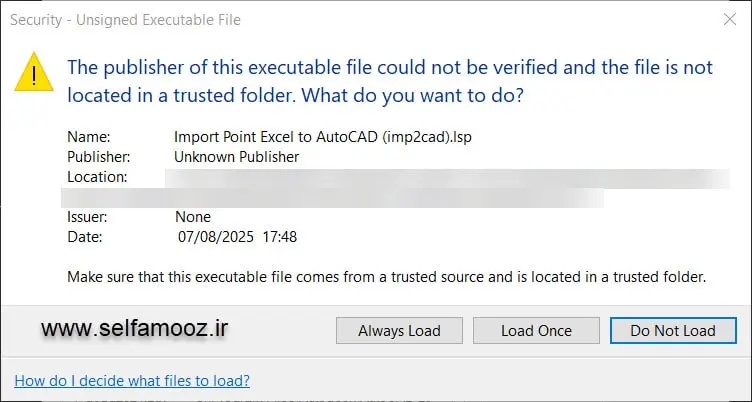
اگر بعد از زدن دکمه Load، پنجره بالا ظاهر شد، در این پنجره دکمه Always Load را میزنیم.
برای اجرای برنامه حتما باید ماژول VBA اتوکد، در سیستم شما نصب شده باشد.
برای نصب ماژول VBA اتوکد مقاله زیر را مطالعه کنید:
برای اطمینان از لود شدن فایل VBA (فایل با پسوند DVB) دستور VBAMan در اتوکد را اجرا کنید. اگر در پنجره VBA Manager، در قسمت Projects، فایل DVB موجود بود به معنی اینست که فایل VBA لود شده است. اگر در این قسمت فایل برنامه موجود نبود، دکمه Load را زده و فایل برنامه را لود کنید.
حال برنامه آماده اجراست. فقط کافیست دستور برنامه را در خط فرمان نوشته و اینتر بزنید.
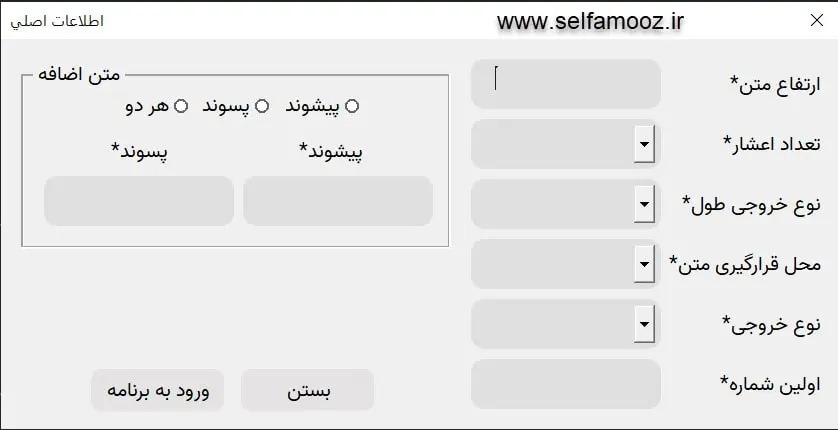
پنجره ای مانند پنجره زیر ظاهر میشود:
این پنجره قسمتهای مختلفی دارد که آنها را توضیح میدهم:
ارتفاع متن: در این باکس ارتفاع متنی که قرار است در فایل به عنوان شماره خطوط یا طول خطوط درج شود را وارد میکنیم.
تعداد اعشار: در این قسمت تعداد اعشار طول خطوط را از 1 رقم اعشار تا 8 رقم اعشار تعیین میکنیم.
شامل 3 گزینه است:
در این قسمت گزینه هایی برای قرارگیری متن بر روی پاره خط یا بالای آن داریم.
در این قسمت گزینه های برای نوع خروجی محاسبه طول خط در اتوکد داریم.
اولین شماره: در این قسمت میتوانیم تعیین کنیم شماره ای که روی خطوط برای محاسبه طول خط درج میشود از چه شماره ای شروع شود.
این قسمت با انتخاب Onfile, CSV, TXT در قسمت نوع خروجی ظاهر میشود.
برای اضافه کردن یک متن به پیشوند، پسوند یا هر دو از این قسمت استفاده میکنیم.
با انتخاب دکمه رادیویی پیشوند، باکس پیشوند ظاهر شده و میتوانیم یک متن به عنوان پیشوند بنویسیم.
با انتخاب دکمه رادیویی پسوند، باکس پسوند ظاهر شده و میتوانیم یک متن به عنوان پسوند بنویسیم.
با انتخاب دکمه رادیویی هر دو، هر دو باکس پیشوند و پسوند ظاهر شده و میتوانیم یک متن به عنوان پیشوند و یک متن به عنوان پسوند بنویسیم.
بعد از انتخاب گزینه های مورد نظر و تنظیم هر کدام، دکمه ورود به برنامه را زده تا وارد برنامه شده و بر اساس انتخابهایمان کارهایی را انجام دهیم.
در ادامه به توضیح هر گزینه بعد از زدن دکمه ورود به برنامه میپردازم.
اگر در قسمت نوع خروجی طول، Total Length را انتخاب کنیم، بقیه باکسهای زیر آن مخفی شده و بعد از زدن دکمه ورورد به برنامه پیغام زیر در خط فرمان ظاهر میشود:
Select Object:
در این قسمت میتوانیم برای محاسبه طول خط و کمان ، تمام خطها و کمانهایی که میخواهیم طول کل آنها محاسبه شود را انتخاب کنیم. بعد از انتخاب خطها و کمانها، اینتر را میزنیم.
Pick Point For Total Length:
یک نقطه را به عنوان مبنا جهت محاسبه طول خط و کمان ها انتخاب میکنیم تا طول کلی محاسبه شده در آن نقطه محاسبه و درج شود.
در قسمت نوع خروجی هر گزینه ای را انتخاب کنیم، بر اساس آن گزینه کارهای متفاوتی باید انجام دهیم که بعضی از این کارها در همه گزینه مشابه هم هستند.
اگر این گزینه را انتخاب کنیم. نتیجه محاسبه طول خط و کمان ، روی هر کدام درج میشود.
برای محاسبه طول خط و کمان و درج طول هر کدام در جدول داخل همان فایل، از این گزینه استفاده میکنیم.
به توضیح پیغامهای این قسمت میپردازم:
Pick Point For Top Left Hand of Table:
نقطه سمت چپ و بالای جدول را جهت شماره و طول پاره خطها انتخاب میکنیم.
برای محاسبه طول خط و کمان و درج طول هر کدام در اکسل یا Notepad، گزینه CSV را برای محاسبه طول خط و کمان در اکسل و گزینه TXT را برای درج محاسبه طول خط و کمان در نوت پد استفاده میکنیم. این دو گزینه شبیه به هم هستند. تنها تفاوت آنها نوع فایل خروجی آنهاست.
بعد از انتخاب خروجی مورد نظر پنجره ای باز میشود که میتوانیم در آن نام فایل و مسیر ذخیره فایل را مشخص کنیم.
۱۰۹,۰۰۰ تومان
۱۳۵,۰۰۰ تومان
۱۵۷,۰۰۰ تومان
۱۱۲,۰۰۰ تومان
۳۰۰,۰۰۰ تومان – ۱,۷۵۰,۰۰۰ تومانمحدوده قیمت: ۳۰۰,۰۰۰ تومان تا ۱,۷۵۰,۰۰۰ تومان
۱۱۲,۰۰۰ تومان
۳۵۰,۰۰۰ تومان – ۱,۷۵۰,۰۰۰ تومانمحدوده قیمت: ۳۵۰,۰۰۰ تومان تا ۱,۷۵۰,۰۰۰ تومان
۴۵۰,۰۰۰ تومان – ۲,۲۵۰,۰۰۰ تومانمحدوده قیمت: ۴۵۰,۰۰۰ تومان تا ۲,۲۵۰,۰۰۰ تومان
نظرات و انتقادات
Comments and criticisms


نقد و بررسیها
هنوز بررسیای ثبت نشده است.