
۱۵۷,۰۰۰ تومان
۱۳۱,۰۰۰ تومان
۱۵۷,۰۰۰ تومان

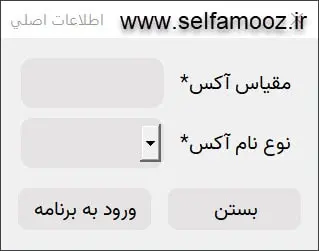
با استفاده از لیسپ ترسیم آکس در اتوکد به راحتی و با انتخاب دو نقطه و انتخاب نوع نام آکس (حرف یا عدد)، میتوانیم آکس مورد نظر را در عرض چند ثانیه ترسیم کنیم. با یکبار اجرای این برنامه میتوانیم تا موقعی که از این برنامه خارج نشویم از آن استفاده کنیم.
از این برنامه برای آکس بندی در اتوکد و آکس بندی پلان استفاده میشود.
با استفاده از این برنامه به راحتی و با دقت بیشتری میتوانید آکس نقشه ها را ترسیم و آنها را نامگذاری کنید.
اگر به آموزشهای دیگر اتوکد علاقه دارید، میتوانید مطالب مختلف و رایگان در زمینه آموزش اتوکد را مطالعه کنید.
همچنین اگر به آموزشهای حرفه ای اتوکد علاقه دارید، میتوانید مطالب مختلف در زمینه آموزش اتوکد را مشاهده کنید.
در ویدئوی بالا نحوه دریافت کد فعالسازی لیسپها بعد از تهیه آنرا توضیح دادم.
با استفاده از کد فعالسازی میتوانید هر لیسپ را (در صورت تهیه لیسپ تک کاربره) فقط روی یک سیستم اجرا کنید.
اگر به تعداد کاربرهای بیشتری برای استفاده از لیسپ نیاز دارید، میتوانید نسخه های 5 کاربره یا 10 کاربره (بر اساس نیاز) را تهیه کنید.
این محصول به صورت دانلودی میباشد و پس از تکمیل خرید، در ایمیل و در پنل کاربری و بخش دانلودها (در صورت ثبت نام در سایت) قابل دانلود میباشد.
با اجرای لیسپ ترسیم آکس در اتوکد ، برنامه یک لایه که نوع خط آن از نوع خط و نقطه (Center) است میسازد و تمام ترسیمات (خط و بالن آکس و نام محور مورد نظر) آکس بندی در اتوکد در آن لایه انجام میشود.
بعد از اجرای برنامه فقط مقیاس نقشه، انتخاب نوع نام آکس (حرف یا عدد)، انتخاب دو نقطه که یکی ابتدای خط آکس و دیگری راستای آکس را مشخص میکند را تعیین میکنیم و آکس به راحتی ترسیم میشود.
از این برنامه هم برای آکس بندی پلان (نمای بالا) و هم برای آکس بندی برش (نمای بغل) استفاده میشود.
این کار به صورت معمولی ممکن است برای ترسیم هر آکس، 1 دقیقه زمان نیاز داشته باشد. ولی با استفاده از این برنامه حداکثر 10 ثانیه برای ترسیم آکس بندی در اتوکد زمان نیاز داریم و این یعنی زمان ترسیم آکس به اندازه 6 برابر کمتر میشود.
۱۵۷,۰۰۰ تومان
۱۳۱,۰۰۰ تومان
۱۵۷,۰۰۰ تومان
توجه: کارهایی که در ادامه گفته میشود برای زمانی است که برنامه را تهیه کرده باشید.
بعد از دریافت برنامه یک فایل زیپ در اختیار شما قرار میگیرد. فایل زیپ را از حالت فشرده خارج کنید (بهتر است از برنامه Winrar برای خارج کردن از حالت فشرده استفاده کنید. روی فایل زیپ راست کلیک کرده و گزینه Extract Here را انتخاب کنید.).
بعد از اینکه فایل را از حالت فشرده خارج کردید، یک پوشه به اسم Selfamooz دارید. پوشه با تمام محتویات آنرا در درایو C کپی کنید. حال اگر داخل پوشه Selfamooz را ببینید، یه پوشه دیگر به اسم برنامه داخل آن است.
اسم این پوشه به این صورت است که ابتدا اسم برنامه و بعد داخل پرانتز دستوری که برنامه با آن اجرا میشود.
داخل این پوشه سه فایل قرار دارد که شامل:
داخل همین پوشه، یک پوشه به اسم Font قرار دارد. داخل پوشه Font، چند فونت قرار دارد. همه فونتها را انتخاب کرده، راست کلیک کنید و گزینه Install را انتخاب کنید تا فونتها در سیستم نصب شوند.
بعد از نصب فونتها، نوبت به اجرای برنامه میرسد. وارد نرم افزار اتوکد میشویم. دستور AP را اجرا کرده و در پنجره باز شده سه فایلی VLX, DVB, LSP را انتخاب کرده و دکمه Load را در پنجره میزنیم.
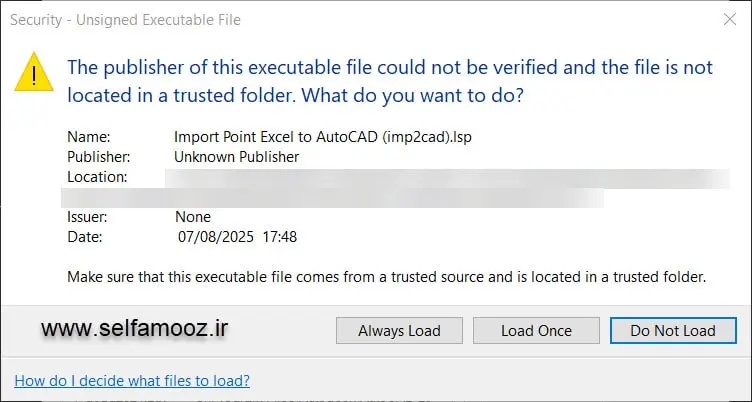
اگر بعد از زدن دکمه Load، پنجره بالا ظاهر شد، در این پنجره دکمه Always Load را میزنیم.
برای اجرای برنامه حتما باید ماژول VBA اتوکد، در سیستم شما نصب شده باشد.
برای نصب ماژول VBA اتوکد مقاله زیر را مطالعه کنید:
برای اطمینان از لود شدن فایل VBA (فایل با پسوند DVB) دستور VBAMan در اتوکد را اجرا کنید. اگر در پنجره VBA Manager، در قسمت Projects، فایل DVB موجود بود به معنی اینست که فایل VBA لود شده است. اگر در این قسمت فایل برنامه موجود نبود، دکمه Load را زده و فایل برنامه را لود کنید.
حال برنامه آماده اجراست. فقط کافیست دستور برنامه را در خط فرمان نوشته و اینتر بزنید.
با اجرای برنامه یک پنجره مانند تصویر زیر ظاهر میشود.
به توضیح قسمتهای محتلف این پنجره میپردازم:
در این قسمت میتوانیم مقیاس آکسی که میخواهیم در نقشه درج کنیم را انتخاب کنیم. این مقیاس بر اساس مقیاس نقشه تعیین میشود.
مثلا اگر مقیاس نقشه 1/100 است، در اینجا باید مقیاس 0.01 وارد شود.
این قسمت دو گزینه دارد. اگر بخواهیم برای ترسیم آکس در اتوکد از عدد استفاده کنیم، گزینه Number و اگر بخواهیم برای آکس بندی پلان از حرف استفاده کنیم، گزینه Character را انتخاب میکنیم.
بعد از انتخاب گزینه های مورد نظر در این پنجره، دکمه ورد به برنامه را میزنیم.
Specify Point of Axis:
اولین نقطه برای ترسیم آکس در اتوکد را مشخص میکنیم.
Specify Other Point of Axis:
نقطه بعدی، که جهت ترسیم آکس را مشخص میکند، انتخاب میکنیم.
بعد از انتخاب جهت، آکس مورد نظر ترسیم شده و از این قسمت به بعد فقط دو نقطه را برای ترسیم آکس انتخاب میکنیم تا زمانیکه از برنامه خارج نشویم.
۸۰۰,۰۰۰ تومان – ۱۵۰,۰۰۰ تومانPrice range: ۱۵۰,۰۰۰ تومان through ۸۰۰,۰۰۰ تومان
۱۳۵,۰۰۰ تومان
۱۳۵,۰۰۰ تومان
۶۰۰,۰۰۰ تومان – ۱۲۰,۰۰۰ تومانPrice range: ۱۲۰,۰۰۰ تومان through ۶۰۰,۰۰۰ تومان
۱۱۲,۰۰۰ تومان
۱,۵۰۰,۰۰۰ تومان
۹۱,۰۰۰ تومان قیمت اصلی: ۹۱,۰۰۰ تومان بود.۰ تومانقیمت فعلی: ۰ تومان.
۱۳۱,۰۰۰ تومان
۸۰۰,۰۰۰ تومان – ۱۶۰,۰۰۰ تومانPrice range: ۱۶۰,۰۰۰ تومان through ۸۰۰,۰۰۰ تومان
۴۵۰,۰۰۰ تومان
سوالات متداول
Frequently Asked Questions
اگر محصول مورد نظر شما شرایط گارانتی بازگشت وجه را داشته باشد میتوانید برای بازگشت وجه اقدام کنید.
بله دانلود در سایت سلف آموز به صورت نیم بها محاسبه میشود.
نظرات و انتقادات
Comments and criticisms



دیدگاهها
هیچ دیدگاهی برای این محصول نوشته نشده است.
.فقط مشتریانی که این محصول را خریداری کرده اند و وارد سیستم شده اند میتوانند برای این محصول دیدگاه ارسال کنند.