
۱۵۷,۰۰۰ تومان
۱۳۱,۰۰۰ تومان
۱۵۷,۰۰۰ تومان

نرم افزارهای قابل اجرا
اتوکد
با استفاده از لیسپ انتقال نقاط اکسل به اتوکد میتوانیم با انتخاب فایل اکسل، مختصات نقاطی را که در نظر داریم به اتوکد منتقل کنیم. محدودیتی در تعداد نقاط وجود ندارد (از یک نقطه تا بی نهایت نقطه)، فقط کافیست بعد از اجرای لیسپ، فایل اکسل را انتخاب کنیم. خواهیم دید که انتقال اطلاعات از اکسل به اتوکد انجام شده است.
اگر از برنامه های لیسپ در اتوکد استفاده میکنید، برای دانلود رایگان لیسپهای اتوکد اینجا کلیک کنید.
اگر میخواهید برنامه های پیشرفته لیسپ را استفاده کنید و کار در اتوکد برایتان لذت بخش باشد، در اینجا میتوانید لیسپهای حرفه ای را مشاهده کنید.
در ویدئوی بالا نحوه دریافت کد فعالسازی لیسپها بعد از تهیه آنرا توضیح دادم.
با استفاده از کد فعالسازی میتوانید هر لیسپ را (در صورت تهیه لیسپ تک کاربره) فقط روی یک سیستم اجرا کنید.
اگر به تعداد کاربرهای بیشتری برای استفاده از لیسپ نیاز دارید، میتوانید نسخه های 5 کاربره یا 10 کاربره (بر اساس نیاز) را تهیه کنید.
این برنامه مختصات نقاط انتخاب شده (به وسیله کلیک روی نقطه مورد نظر) را نسبت به نقطه صفر و صفر مختصاتی اتوکد استخراج میکند.
این محصول به صورت دانلودی میباشد و پس از تکمیل خرید، در ایمیل و در پنل کاربری و بخش دانلودها (در صورت ثبت نام در سایت) قابل دانلود میباشد.
گاهی مختصات نقاطی که در اکسل داریم را میخواهیم به اتوکد منتقل کنیم و از آن نقاط در اتوکد استفاده کنیم. ولی خروجی از اکسل به اتوکد کار بسیار زمانبری است و در این موارد خطای انسانی بسیار زیاد میشود.
با استفاده از این لیسپ در کمترین زمان ممکن، مختصات نقاط از اکسل به اتوکد منتقل میشود.
این لیسپ امکان انتقال مختصات نقاط از فایل TXT به اتوکد را نیز دارد. فقط کافیست بعد از اجرا، فایل مورد نظر را انتخاب کنیم.
این لیسپ، بعد از انتقال نقاط، یک شماره برای هر کدام از آنها در نظر میگیرد که با شماره ای که در فایل اکسل است مطابقت دارد و به این صورت پیدا کردن آن نقطه در اتوکد نیز راحت است.
برای انتقال اطلاعات از اکسل به اتوکد چند راه وجود دارد:
یک راه به این صورت است که مختصات X,Y,Z هر نقطه را کپی کنیم و در اتوکد Paste کنیم. البته این کار بسیار زمانبر است و احتمال خطای انسانی نیز بالا میرود.
راه دیگری که وجود دارد این است که از طریق فرمول نویسی در اکسل، X,Y,Z هر نقطه را در یک سلول به صورت یکپارچه به دست بیاوریم و همه مختصات را کپی کرده و انتقال از اکسل به اتوکد را انجام دهیم.
بعد از انتقال نیز شماره هر نقطه را روی همان نقطه درج میکنیم.
ولی با این لیسپ در عرض چند ثانیه، میتوانیم مختصات تعداد زیادی از نقاط را از اکسل به اتوکد منتقل کنیم.
نکته: فایل با پسوند VLX، همان فایل لیسپ میباشد ولی برای بارگذاری و اجرای سریعتر کدگذاری شده است.
در صورتی که به یادگیری برنامه نویسی اتولیسپ در اتوکد علاقمند هستید، میتوانید کتاب آموزش اتولیسپ را تهیه کنید. این کتاب، کاملترین مرجع یادگیری این زبان برنامه نویسی به زبان فارسی میباشد.
۱۵۷,۰۰۰ تومان
۱۳۱,۰۰۰ تومان
۱۵۷,۰۰۰ تومان
توجه: کارهایی که در ادامه گفته میشود برای زمانی است که برنامه را تهیه کرده باشید.
بعد از دریافت برنامه یک فایل زیپ در اختیار شما قرار میگیرد. فایل زیپ را از حالت فشرده خارج کنید (بهتر است از برنامه Winrar برای خارج کردن از حالت فشرده استفاده کنید. روی فایل زیپ راست کلیک کرده و گزینه Extract Here را انتخاب کنید.).
بعد از اینکه فایل را از حالت فشرده خارج کردید، یک پوشه به اسم Selfamooz دارید. پوشه با تمام محتویات آنرا در درایو C کپی کنید. حال اگر داخل پوشه Selfamooz را ببینید، یه پوشه دیگر به اسم برنامه داخل آن است.
اسم این پوشه به این صورت است که ابتدا اسم برنامه و بعد داخل پرانتز دستوری که برنامه با آن اجرا میشود.
داخل این پوشه سه فایل قرار دارد که شامل:
داخل همین پوشه، یک پوشه به اسم Font قرار دارد. داخل پوشه Font، چند فونت قرار دارد. همه فونتها را انتخاب کرده، راست کلیک کنید و گزینه Install را انتخاب کنید تا فونتها در سیستم نصب شوند.
بعد از نصب فونتها، نوبت به اجرای برنامه میرسد. وارد نرم افزار اتوکد میشویم. دستور AP را اجرا کرده و در پنجره باز شده سه فایلی VLX, DVB, LSP را انتخاب کرده و دکمه Load را در پنجره میزنیم.
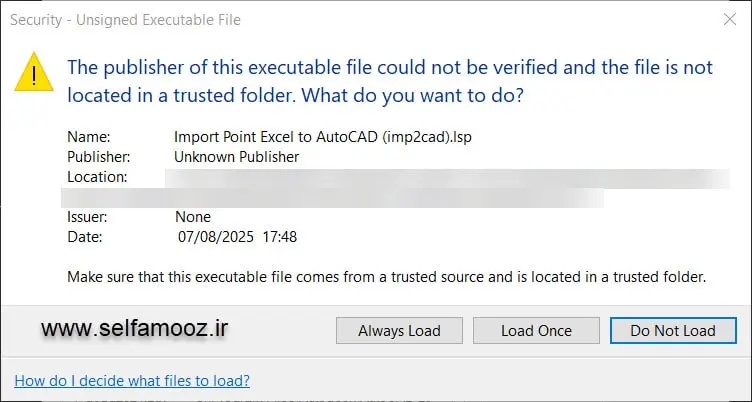
اگر بعد از زدن دکمه Load، پنجره بالا ظاهر شد، در این پنجره دکمه Always Load را میزنیم.
برای اجرای برنامه حتما باید ماژول VBA اتوکد، در سیستم شما نصب شده باشد.
برای نصب ماژول VBA اتوکد مقاله زیر را مطالعه کنید:
برای اطمینان از لود شدن فایل VBA (فایل با پسوند DVB) دستور VBAMan در اتوکد را اجرا کنید. اگر در پنجره VBA Manager، در قسمت Projects، فایل DVB موجود بود به معنی اینست که فایل VBA لود شده است. اگر در این قسمت فایل برنامه موجود نبود، دکمه Load را زده و فایل برنامه را لود کنید.
حال برنامه آماده اجراست. فقط کافیست دستور برنامه را در خط فرمان نوشته و اینتر بزنید.
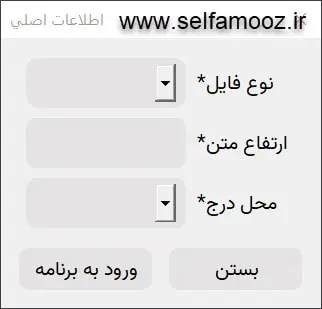
بعد از اجرای برنامه پنجره زیر ظاهر میشود.
در این قسمت دو گزینه CSV و TXT را میتوانیم انتخاب کنید. این انتخاب بسته به فایلی دارد که میخواهیم از طریق آن نقاط را به اتوکد منتقل کنیم.
اگر انتقال از اکسل به اتوکد باشد، گزینه CSV و اگر انتقال از نوت پد به اتوکد باشد، گزینه TXT را انتخاب میکنیم.
در این قسمت میتوانیم ارتفاع متنی که میخواهیم در اتوکد درج شود را وارد کنیم.
در این قسمت میتوانیم انتخاب کنیم که شماره ای که برای هر نقطه در اتوکد درج میشود روی نقاط یا بالای نقاط درج شود.
در این قسمت میتوانیم تعیین کنیم که محل درج شماره های نقاط کجا باشد؟ اگر بخواهیم شماره نقاط، روی خود نقاط درج شود گزینه On و اگر بخواهیم شماره نقاط، بالای نقاط درج شود گزینه Above را انتخاب میکنیم.
بعد از پر کردن قسمتهای بالا، دکمه ورود به برنامه را میزنیم و پنجره Select File ظاهر میشود و میتوانیم فایل مورد نظر را انتخاب کنیم.
بعد از اتمام این مراحل بسته به تعداد نقاط کمی صبر میکنیم تا انتقال مختصات نقاط از اکسل به اتوکد انجام شود و تمام نقاط به همراه شماره آنها در اتوکد درج شود.
۱۱۲,۰۰۰ تومان
۶۰۰,۰۰۰ تومان – ۳,۰۰۰,۰۰۰ تومانمحدوده قیمت: ۶۰۰,۰۰۰ تومان تا ۳,۰۰۰,۰۰۰ تومان
۱۳۵,۰۰۰ تومان
۱۵۷,۰۰۰ تومان
۴۰۰,۰۰۰ تومان – ۲,۰۰۰,۰۰۰ تومانمحدوده قیمت: ۴۰۰,۰۰۰ تومان تا ۲,۰۰۰,۰۰۰ تومان
۲۰۰,۰۰۰ تومان – ۱,۰۰۰,۰۰۰ تومانمحدوده قیمت: ۲۰۰,۰۰۰ تومان تا ۱,۰۰۰,۰۰۰ تومان

۴۰۰,۰۰۰ تومان – ۲,۰۰۰,۰۰۰ تومانمحدوده قیمت: ۴۰۰,۰۰۰ تومان تا ۲,۰۰۰,۰۰۰ تومان
نظرات و انتقادات
Comments and criticisms

2 دیدگاه برای لیسپ انتقال نقاط اکسل به اتوکد
مهدی فرجی (خریدار محصول) –
سلام دوست عزیز من نقاط من شامل x y است و z من صفر است طبق فایل شما فایل اکسل درست کردم اما هر کاری میکنم جی پی اس نقاط جایی دیگه میاره لطفا نمونه فایل اکسل خودتون رو برام بفرستیم تا بر روی ان پر شود ممنون میشم خیلی ضروری است 09186660671
رسول محمدی –
سلام
جواب شما رو در ایمیل دادم
مریم –
سلام اگه نخواهم نقاط شماره دار وارد اتوکد شوند ارتفاع صفر بزنم؟ یا در جدول اکسل ستون شماره حذف کنم؟
رسول محمدی (خریدار محصول) –
این لیسپ طوری نوشته شده که حتما باید تمام سلولهای مربوطه با اطلاعات درست پر باشن وگرنه خطا میده. اگه میخواین شماره نندازه میتونم براتون برنامه رو سفارشی کنم