
این پلاگین اتوکد قبلا به صورت لیسپ اتوکد ارائه میشد، اما برای سرعت بالاتر و امکانات بیشتر، حالا به عنوان یک پلاگین قدرتمند و بهینهتر بازنویسی شده است.
بارگذاری پلاگین اتوکد (فایل با پسوند .dll) با لیسپهای معمولی اتوکد فرق دارد. برای بارگذاری آن باید از دستور netload در اتوکد استفاده کنید.

گاهی اوقات در اتوکد با نقشههایی سروکار داریم که حاوی اعداد متعددی هستند و نیاز داریم مجموع آنها را محاسبه کنیم. اگر تعداد این اعداد کم باشد، میتوان با روشهای معمول این کار را انجام داد؛ اما در صورت زیاد بودن اعداد، روشهای سنتی دیگر کارآمد نیستند، چرا که بسیار وقتگیر بوده و احتمال بروز خطای انسانی را بهشدت افزایش میدهند.
به همین دلیل، استفاده از یک ابزار جانبی برای این کار ضروری است؛ برنامهای که بتواند اعداد موردنظر را بهسرعت بخواند، آنها را جمع کند و حاصل را در نقطه دلخواه شما از نقشه درج کند. پلاگین جمع عدد در اتوکد دقیقاً همان برنامهای است که این فرایند را در کسری از ثانیه انجام میدهد.
این محصول به صورت دانلودی است. پس از تکمیل فرایند خرید، لینک محصول به ایمیل شما ارسال شده و همچنین از طریق پنل کاربری (بخش دانلودها، در صورت ثبتنام در سایت) قابل دریافت خواهد بود.
توضیحاتی درباره لیسپ مجموع اعداد در اتوکد
برای جمع اعداد در اتوکد راههای زیادی وجود دارد.
میتوانیم از ماشین حساب اتوکد یا یک ماشین حساب دیگر استفاده کنیم.
ولی استفاده از ماشین حساب ممکن است باعث به وجود آمدن خطای انسانی شود.
به همین خاطر بهترین راه برای اینکار استفاده از یک برنامه جانبی جهت جمع زدن اعداد در اتوکد میباشد.
بعد از تهیه پلاگین تغییر زاویه متن چه چیزی دریافت میکنید
فایلهای dll مربوط به برنامه برای اتوکدهای نسخههای 2015 به بالا
یک فایل Exe برای بارگذاری دائمی فایلها
پشتیبانی کامل تیم سِلف آموز جهت برطرف کردن ایرادهای شما عزیزان
پاسخ به سوالات شما در رابطه با این برنامه

روند معمولی جمع زدن اعداد در اتوکد و معایب آن
برای به دست آوردن مجموع اعداد در اتوکد راههای مختلفی وجود دارد که همگی ساده اما زمانبر هستند:
استفاده از ماشینحساب معمولی: وارد کردن تکتک اعداد در یک ماشینحساب دستی یا نرمافزاری که بهشدت پتانسیل خطای تایپی دارد.
استفاده از دستور CAL: نوشتن دستور Cal در خط فرمان و فرمولنویسی دستی برای جمع اعداد.
استفاده از ماشینحساب پیشرفته اتوکد (Quick Calculator): با تایپ دستور QC یا استفاده از کلیدهای ترکیبی Ctrl+8 میتوانید به ماشینحساب پیشرفته اتوکد دسترسی داشته باشید.
راهنمایی: برای آشنایی کامل با این دستور و نحوه استفاده از امکانات آن، میتوانید مقاله ماشینحساب سریع در اتوکد را مطالعه کنید.
با وجود این ابزارها، به خاطر سپردن یا تایپ مجدد اعداد نقشه همچنان خستهکننده است. اما لیسپ مجموع اعداد، بدون نیاز به ماشینحساب، این کار را مستقیماً از روی متون نقشه انجام میدهد.
این پلاگین ابزاری بسیار هوشمند و کاربردی برای محاسبات سریع و خودکار در محیط اتوکد است که نیاز به انتقال دادهها به نرمافزارهای دیگر (مانند اکسل) برای جمعبندی اعداد را از بین میبرد.
فواید استفاده از پلاگین جمع عدد در اتوکد
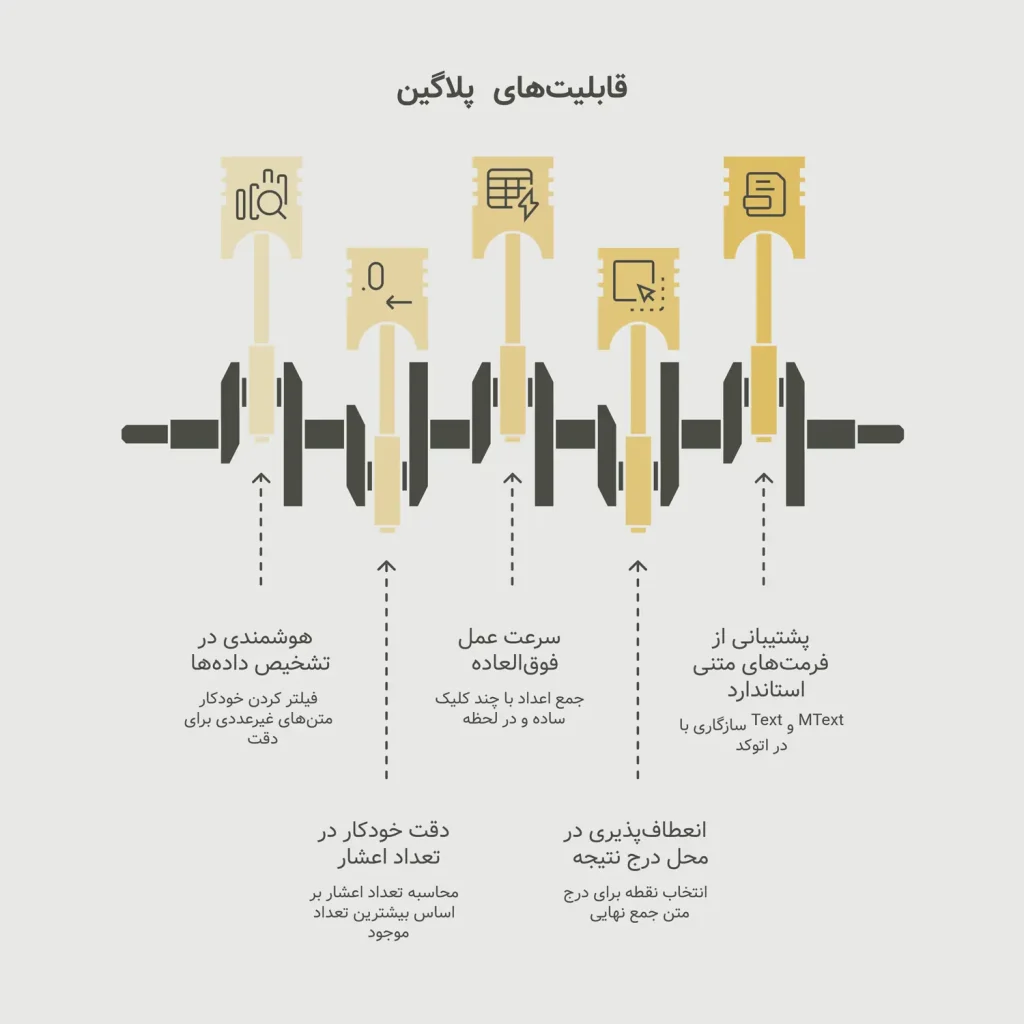
- هوشمندی در تشخیص دادهها (فقط اعداد):
بزرگترین مزیت این پلاگین، فیلتر کردن خودکار متنهای غیرعددی است. اگر در یک لیست شامل ابعاد، توضیحات و اعداد، فقط متنهای عددی (مربوط به Text و MText) را انتخاب کنید، پلاگین به صورت هوشمند متنهای توصیفی را نادیده میگیرد و فقط اعداد را جمع میزند. این موضوع از خطاهای محاسباتی ناشی از انتخاب اشتباه جلوگیری میکند. - دقت خودکار در تعداد اعشار:
ویژگی بسیار جالب محاسبه تعداد اعشار بر اساس بیشترین تعداد اعشار موجود در اعداد انتخاب شده، باعث میشود خروجی همیشه با بالاترین دقت ممکن در دادههای ورودی هماهنگ باشد. این یعنی نیازی نیست کاربر نگران گرد کردن اعداد یا تنظیم دستی اعشار باشد؛ پلاگین خودش بهترین فرمت را تشخیص میدهد. - سرعت عمل فوقالعاده:
به جای تایپ دستی اعداد در ماشین حساب یا کپی کردن آنها به اکسل، کاربر با چند کلیک ساده روی متنهای پراکنده در نقشه، جمع کل را در یک لحظه و در محل دلخواه مشاهده میکند. این کار زمان محاسبات حجم، وزن یا مساحت را به شدت کاهش میدهد. - انعطافپذیری در محل درج نتیجه:
انتخاب نقطه برای درج متن جمع نهایی به کاربر اجازه میدهد نتیجه را دقیقاً در جایی از نقشه قرار دهد که خوانایی آن بیشتر است (مثلاً کنار لیست اعداد یا در یک فضای خالی مناسب). - پشتیبانی از فرمتهای متنی استاندارد اتوکد:
پشتیبانی از هر دو نوع Text و MText باعث میشود این پلاگین با اکثر روشهای نوشتن در اتوکد سازگار باشد و با استایلهای مختلف متنی که در پروژهها استفاده میشود، مشکل نداشته باشد.
این پلاگین برای چه کسانی مناسب است؟
این پلاگین با حذف مراحل واسط (مانند باز کردن اکسل، کپی/پیست کردن اعداد و تنظیم فرمت)، یک راهحل سریع، دقیق و یکپارچه برای محاسبات عددی در داخل محیط طراحی ارائه میدهد.
| گروه هدف | نیاز اصلی در پروژهها | مزیت استفاده از پلاگین |
|---|---|---|
| مهندسان عمران و محاسبات سازه | جمعبندی سریع اعداد در جداول محاسباتی، لیستهای میلگرد (پوزیشنها)، یا جمع ابعاد تیرها و ستونهای پراکنده در پلانها. | محاسبه آنی مجموع اعداد پراکنده در نقشه بدون نیاز به ماشینحساب و صفر کردن خطای انسانی. |
| نقشهکشهای معماری و تاسیسات | محاسبه تعداد قطعات (مثل کاشیها، شیرآلات، یا نقاط نورپردازی) که به صورت متن در کنار نقشه نوشته شدهاند، یا جمعبندی ابعاد اتاقها. | شمارش و جمعبندی خودکار مقادیر متنی موجود در نقشهها با بالاترین سرعت ممکن. |
| کاربران بخشهای تدارکات و برآورد هزینه | محاسبه جمع کل لیستهای طولانی از مقادیر نقشه (مثل متر مربع کفپوش، طول لولهها و غیره) بدون خروج از نرمافزار. | برآورد سریع و دقیق متره بدون نیاز به اکسل یا ابزارهای جانبی و موازی. |
| طراحان صنعتی و مکانیک | جمعبندی ابعاد قطعات یا وزنهای نوشته شده در جداول مشخصات فنی (Bill of Materials) که داخل فایل اتوکد قرار دارند. | استخراج سریع و بدون دردسر وزن و ابعاد نهایی قطعات از دل جداول فنی. |
| دانشجویان فنی و مهندسی | انجام سریع تمرینهای محاسباتی روی نقشهها یا پروژههایی که نیاز به جمعبندی دادههای عددیِ موجود در ترسیمات دارند. | صرفهجویی شدید در زمان تحویل پروژههای کلاسی و حذف محاسبات تکراری و خستهکننده. |
ویدئوی راهنمای بارگذاری دائمی پلاگین اتوکد
بارگذاری دائمی پلاگین اتوکد
بارگذاری دائمی پلاگینهای اتوکد (فایلهایی با پسوند .dll) روش سادهای ندارد. پلاگین اتوکد را مانند فایلهای لیسپ نمیتوان در پنجره Load/Unload Application به صورت دائمی بارگذاری نمود.
بارگذاری دائمی پلاگین اتوکد نیاز به کمی مهارت برنامه نویسی دارد و از آنجایی که اینکار ممکن است برای شما عزیزان سخت باشد، تصمیم گرفتم که یک نرم افزار برای اینکار بنویسم تا شما عزیزان به راحتی بتوانید پلاگینهای اتوکد را به صورت دائمی بارگذاری کرده و با خیال راحت از آن استفاده کنید.
مرحله اول بارگذاری دائمی پلاگین اتوکد
- فایل Auto Loader.exe را اجرا میکنیم.
بعد از اجرای برنامه پنجره زیر ظاهر میشود.
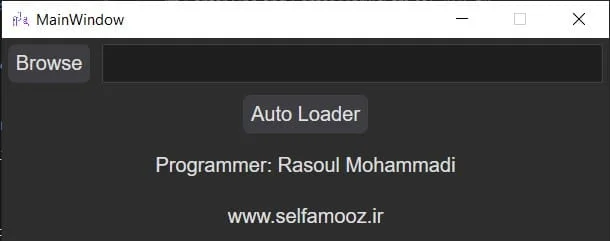
- دکمه Browse را میزنیم.
با فشردن این دکمه، پنجره انتخاب فایل ظاهر میشود. در این پنجره، فایل مورد نظر با پسوند dll را انتخاب میکنیم و دکمه Open را میزنیم.
نام و آدرس فایل در باکس کنار این دکمه نمایش داده میشود.
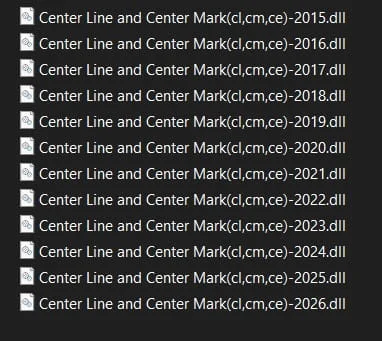
نکته1: برنامه هایی که در سایت ارائه میشود، مانند تصویر زیر میباشند. یعنی برای هر برنامه چندین فایل با پسوند dll ارائه شده است و نام هر فایل به این صورت میباشد: ابتدا نام برنامه و بعد دستور یا دستوراتی که این برنامه با آنها اجرا میشود و در نهایت نسخهای که میتوانید از این برنامه در اتوکد استفاده کنید (یعنی اگر نسخه اتوکد شما 2024 است، باید فایلی که آخر آن 2024 است را انتخاب کنید).
نکته2: این پلاگین در همه برنامههای بر پایه اتوکد (AutoCAD Mechanical, Civil 3D, AutoCAD Electrical, …) از نسخه 2015 به بعد قابل اجراست.
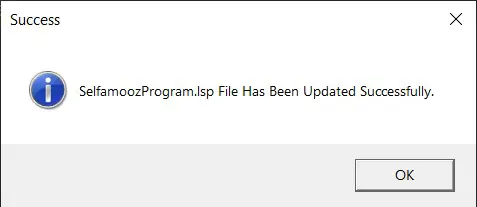
دکمه Auto Loader را میزنیم. یک پنجره مانند زیر نمایش داده میشود و پیغامی مبنی بر آپدیت موفقیتآمیز فایل نمایش داده میشود.
با انجام این کار، پوشهای به نام Selfamooz در درایو C ایجاد میشود. درون این پوشه، فایلی با پسوند .lsp به نام SelfamoozProgram ساخته میشود که نام و مسیر فایل انتخابی شما در آن ثبت شده است.
حال باید مرحله دوم نصب دائمی پلاگین اتوکد را اجرا کنیم.
مرحله دوم نصب دائمی پلاگین در اتوکد
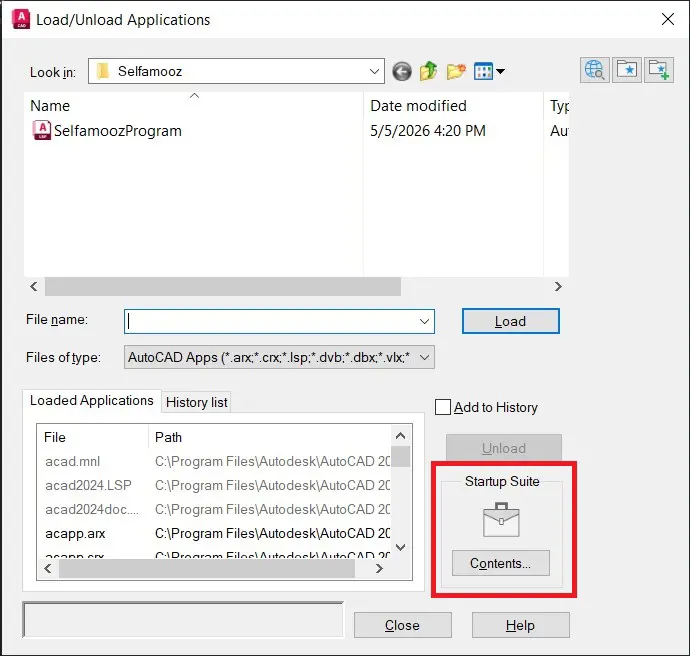
بعد از این مرحله وارد اتوکد شده و دستور ap را در خط فرمان اجرا میکنیم تا پنجره Load/Unload Application باز شود.
در این پنجره و در قسمت Startup Suite روی دکمه Contents کلیک میکنیم.
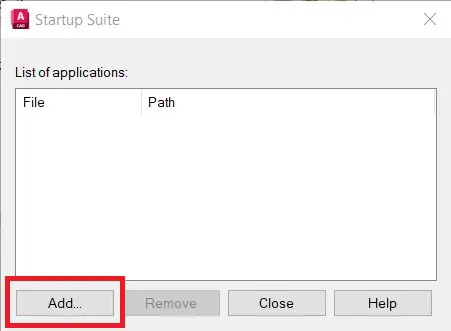
پنجره Startup Suite باز میشود. در این پنجره روی دکمه Add کلیک کرده تا پنجره انتخاب فایل ظاهر شود.
فایل مورد نظر (همان فایلی که در درایو C و در پوشه Selfamooz بود) را انتخاب میکنیم.
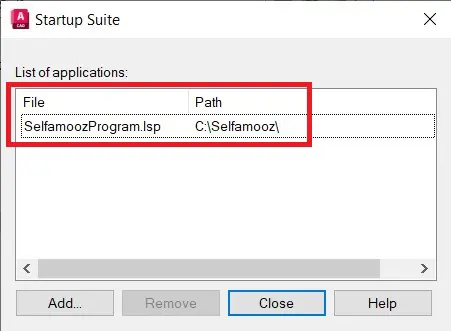
با انتخاب فایل، اسم و آدرس آن در پنجره Startup Suite اضافه میشود.
پنجرههای Startup Suite و Load/Unload Application را ببندید. اتوکد را نیز یکبار ببندید و مجدداً باز کنید.
دستور مورد نظر را در خط فرمان بنویسید، خواهید دید که این دستور جزء دستورات اتوکد شناخته میشود و میتوانید آن را اجرا و از آن استفاده کنیم.
دیگر لازم نیست هر بار پلاگین اتوکد را بارگذاری کنید و با بالا آمدن اتوکد، پلاگین اتوکد به صورت خودکار بارگذاری میشود.
توجه بسیار مهم
برای بارگذاری دائم پلاگین اتوکد ، فقط برای اولین بار این دو مرحله را انجام میدهیم. برای دفعههای بعد فقط مرحله اول را انجام میدهیم.
یعنی با نرم افزار Auto Loader پلاگین مورد نظر را به فایل SelfamoozProgram.lsp اضافه میکنیم و تمام. دیگر لازم به انجام مرحله دوم نیست.
اگر به هر دلیلی تمایلی به نصب دائم پلاگین اتوکد نداشتید، باید پلاگین اتوکد مورد نظر را به صورت دستی بارگذاری کنید. البته بارگذاری پلاگین به صورت دستی در اتوکد ملزم به این است که هر بار که اتوکد را اجرا میکنید، پلاگین را نیز بارگذاری کنید.
بارگذاری دستی پلاگین اتوکد
برای بارگذاری به صورت دستی پلاگین اتوکد باید دستور netload رو در اتوکد اجرا کرده و فایل مورد نظر را در پنجره باز شده انتخاب کنیم و بعد از تایید پنجره، پلاگین در اتوکد بارگذاری شده و میتوانیم از آن استفاده کنیم.
در هر بار اجرای اتوکد فقط یکبار بارگذاری پلاگین کافیست. بعد از آن حتی برای فایلهای اتوکد که بعد از بارگذاری باز میکنید نیاز به بارگذاری مجدد ندارید.
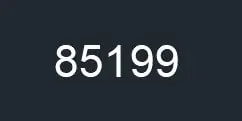
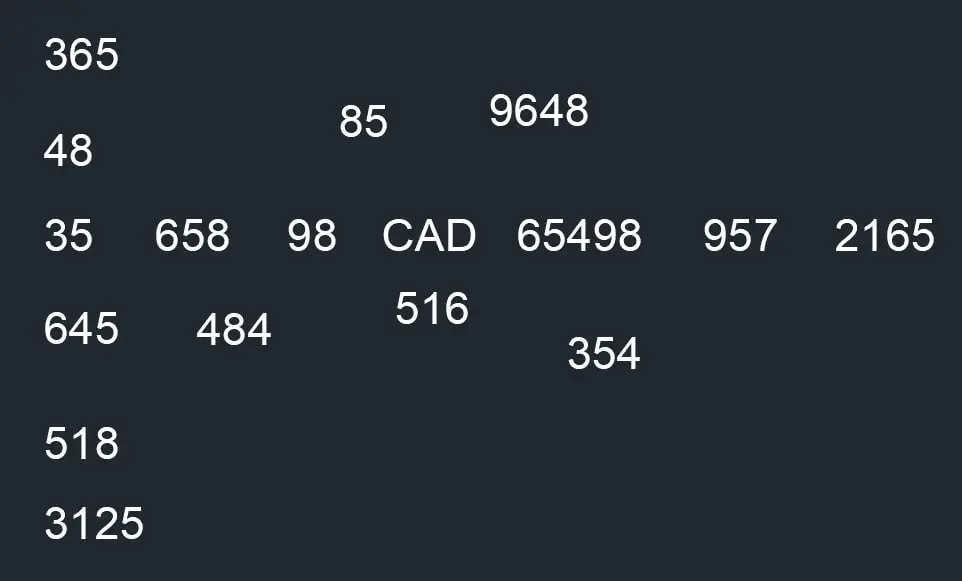
بعد از بارگذاری برنامه در اتوکد، دستور sum را در خط فرمان نوشته و کلید Enter را بزنید. سپس مراحل زیر را طبق پیغامهای برنامه دنبال کنید:
Select Texts: در این مرحله، تمام متنهایی را که میخواهید اعدادِ درون آنها با هم جمع شوند، انتخاب کنید (همانطور که اشاره شد، نگران انتخاب همزمان متنهای غیرعددی نباشید، زیرا برنامه آنها را نادیده میگیرد). پس از انتخاب، دکمه Enter را بزنید.
Pick Point for Insertion Sum: حالا کافی است روی یک نقطه خالی از نقشه کلیک کنید تا حاصلجمع تمام اعداد انتخابی، بهصورت یک متن جدید در همان نقطه درج شود.
سوالات متداول
Frequently Asked Questions
دستور اجرای این پلاگین در اتوکد چیست؟
پس از بارگذاری پلاگین، کافی است دستور sum را در خط فرمان تایپ کرده و اینتر بزنید. سپس مراحل زیر را دنبال کنید:
- Select Texts: متنهایی که میخواهید جمع شوند را انتخاب کنید (میتوانید از روش کشویی یا انتخاب تکی استفاده کنید).
- Pick Point for Insertion Sum: نقطهای روی نقشه را کلیک کنید که میخواهید نتیجه جمع در آنجا درج شود.
چرا باید به جای ماشین حساب یا دستور Cal اتوکد از این پلاگین استفاده کنم؟
استفاده از ماشین حساب دستی یا دستور Cal نیازمند تایپ دستی اعداد است که هم زمانبر است و هم احتمال خطای انسانی (وارد کردن اشتباه اعداد) در آن بسیار بالا میرود. این پلاگین مستقیماً روی متنهای موجود در نقشه عمل میکند؛ شما متنها را انتخاب میکنید و برنامه جمع آنها را محاسبه و درج میکند. این فرآیند آنی، خطا را به صفر میرساند و سرعت محاسبات را چندین برابر میکند.
آیا اگر متنهای غیرعددی (مثل توضیحات یا ابعاد) را در انتخابها لحاظ کنم، مشکلی پیش میآید؟
خیر، این یکی از مزیتهای کلیدی پلاگین است. این ابزار هوشمند عمل میکند و به صورت خودکار متنهای غیرعددی را فیلتر میکند. حتی اگر لیست انتخابی شما شامل توضیحات، ابعاد یا متنهای پراکنده باشد، پلاگین تنها اعداد خالص را تشخیص داده و جمع میزند، بنابراین نگران انتخاب اشتباه متنها نخواهید بود.
پلاگین چگونه تعداد ارقام اعشار نتیجه را تعیین میکند؟
پلاگین به صورت هوشمند بیشترین تعداد اعشار را بین تمام اعداد انتخابشده شناسایی کرده و نتیجه نهایی را با همان دقت درج میکند. این ویژگی باعث میشود دقت محاسبات حفظ شود و نیازی به گرد کردن دستی اعداد یا تنظیمات پیچیده از سمت کاربر نباشد.
آیا این پلاگین با انواع متنهای اتوکد (Text و MText) سازگار است؟
بله، این پلاگین با هر دو نوع متن Text و MText سازگار است و با استایلهای مختلف متنی که در پروژههای مهندسی استفاده میشود، مشکلی نخواهد داشت.
این پلاگین برای چه نوع محاسباتی مناسب است؟
این ابزار برای هر نوع محاسباتی که نیاز به جمعبندی اعداد پراکنده در نقشه دارد مناسب است، از جمله:
- جمع ابعاد تیرها و ستونها در نقشههای سازه.
- محاسبه تعداد قطعات (تعداد کاشی، شیرآلات، نقاط نورپردازی).
- جمعبندی مقادیر در جداول مشخصات فنی (Bill of Materials).
- محاسبه طول کل لولهها یا متر مربع کفپوش.
آیا امکان انتخاب نقطه دلخواه برای درج نتیجه وجود دارد؟
بله، پس از انتخاب متنها، پلاگین از شما میخواهد نقطهای برای درج نتیجه را مشخص کنید. این به شما اجازه میدهد نتیجه جمع را دقیقاً در جایی از نقشه قرار دهید که خوانایی بیشتری دارد (مثلاً در یک فضای خالی یا کنار لیست اعداد) و نقشه شما شلوغ نشود.



نقد و بررسیها
هنوز بررسیای ثبت نشده است.