
این پلاگین اتوکد قبلا به صورت لیسپ اتوکد ارائه میشد، اما برای سرعت بالاتر و امکانات بیشتر، حالا به عنوان یک پلاگین قدرتمند و بهینهتر بازنویسی شده است.
بارگذاری پلاگین اتوکد (فایل با پسوند .dll) با لیسپهای معمولی اتوکد فرق دارد. برای بارگذاری آن باید از دستور netload در اتوکد استفاده کنید.
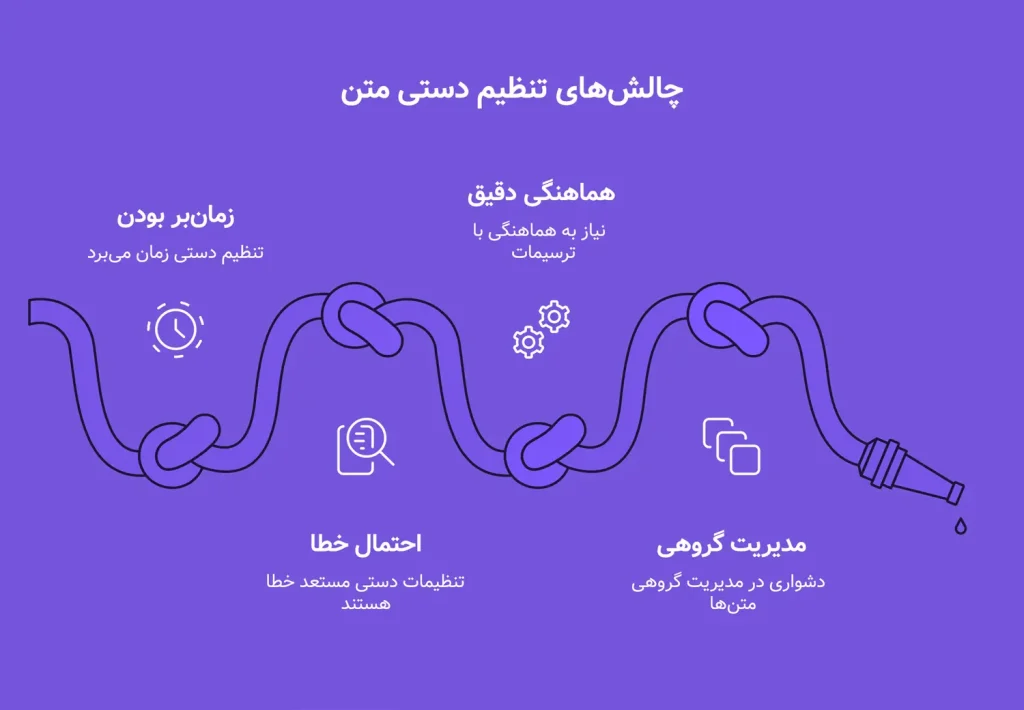
گاهی اوقات در نقشهکشی نیاز داریم متنها را چرخانده و دقیقاً همراستا با زاویه یک خط خاص تنظیم کنیم. اگر تعداد متنها زیاد باشد، انجام دستی این کار بسیار زمانبر بوده و احتمال خطا را بهشدت افزایش میدهد. اما با استفاده از پلاگین تغییر زاویه متن، میتوانید این کار را در کسری از ثانیه، بدون خستگی و با دقت صددرصد انجام دهید و مطمئن باشید که تمامی متنها دقیقاً با خط موردنظر همزاویه شدهاند.
با استفاده از این پلاگین، کافی است ابتدا خط مرجع را انتخاب کرده و سپس متنهای هدف را برگزینید؛ کار به همین سادگی انجام میشود و نیاز به هیچ تنظیمات اضافهای نیست.
این محصول به صورت دانلودی است. پس از تکمیل فرایند خرید، لینک محصول به ایمیل شما ارسال شده و همچنین از طریق پنل کاربری (بخش دانلودها، در صورت ثبتنام در سایت) قابل دریافت خواهد بود.

روند معمولی تغییر زاویه متن با استفاده از زاویه خط
- ابتدا با دستور list، زاویه خط مورد نظر را به دست میاوریم.
- متونی که میخواهیم زاویه آنها تغییر کنند را انتخاب میکنیم.
- در پنجره Properties زاویه متون انتخابی را تغییر میدهیم.
ولی با این پلاگین نیازی به، به خاطر سپردن زاویه خط نیست و تمام اینکارها به صورت خودکار توسط پلاگین تغییر زاویه متن انجام میشود.
تفاوت روند دستی با پلاگین چرخش متن
روند معمولی (دستی) تغییر زاویه متن:
- ابتدا با دستور List، زاویه دقیق خط موردنظر را به دست میآوریم.
- متونی که میخواهیم زاویه آنها تغییر کند را انتخاب میکنیم.
- به پنجره تنظیمات (Properties) رفته و زاویه متون انتخابی را بهصورت دستی تایپ و تغییر میدهیم.
روند کار با پلاگین:
با داشتن این پلاگین، دیگر نیازی به پیدا کردن و به خاطر سپردن زاویه خطوط نیست. تمام این مراحل بهصورت هوشمند و خودکار توسط پلاگین انجام میشود.
بعد از تهیه پلاگین تغییر زاویه متن چه چیزی دریافت میکنید
فایلهای dll مربوط به برنامه برای اتوکدهای نسخههای 2015 به بالا
یک فایل Exe برای بارگذاری دائمی فایلها
پشتیبانی کامل تیم سِلف آموز جهت برطرف کردن ایرادهای شما عزیزان
پاسخ به سوالات شما در رابطه با این برنامه
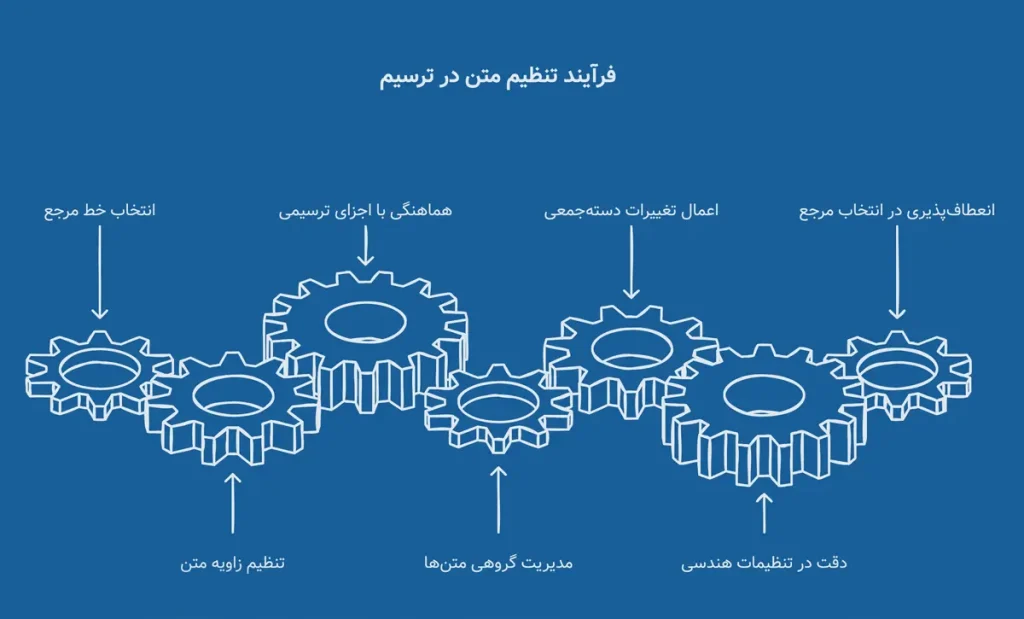
فواید استفاده از پلاگین
- سرعت و سادگی فوقالعاده در تغییر جهت متن:
به جای جستجو در پنجرههای تنظیمات (Properties) برای تکتک متنها، کاربر فقط یک خط مرجع را انتخاب میکند و تمام متنهای هدف را یکجا و با همان زاویه تنظیم میکند. این کار زمان را به شدت کاهش میدهد. - هماهنگی کامل با اجزای ترسیمی:
این ابزار تضمین میکند که متنهای نقشه (مانند ابعاد، برچسبها، یا توضیحات فنی) کاملاً منطبق بر خطوط مرجع، شفتها، یا سطوح شیبدار باشند. این هماهنگی بصری، حرفهای بودن نقشه را به طور چشمگیری افزایش میدهد. - مدیریت گروهی متنها:
قابلیت انتخاب چندین متن در مرحله دوم، به کاربر اجازه میدهد تا تغییرات را به صورت دستهجمعی اعمال کند. این یعنی اگر ۱۰ عدد برچسب دارید که باید همراستا با یک دیوار کج باشند، با یک عملیات ساده همه آنها اصلاح میشوند. - دقت در تنظیمات هندسی:
زاویهگیری از روی یک خط موجود، دقت ریاضی بالایی دارد و از خطاهای چشمی یا تایپی در وارد کردن زاویه (مثلاً وارد کردن ۴۵ درجه به جای ۴۵.۵ درجه) جلوگیری میکند. - انعطافپذیری در انتخاب مرجع:
کاربر میتواند هر خطی را به عنوان مرجع انتخاب کند (خط افقی، عمودی، شیبدار، یا حتی خطی که به صورت دستی برای مرجع کشیده شده است).
این پلاگین برای چه کسانی مناسب است؟
این پلاگین با تبدیل یک فرآیند دستی و تکراری به یک عملیات هوشمند و گروهی، ابزاری عالی برای هر کسی است که میخواهد نقشههای خود را با ظاهری منسجم و حرفهای تحویل دهد.
| گروه هدف | نیاز اصلی در پروژهها | مزیت استفاده از پلاگین |
|---|---|---|
| مهندسان عمران و معماری | تنظیم برچسبهای متریال یا توضیحات اجرایی به طوری که با دیوارها، سقفهای شیبدار یا تیرهای مورب همراستا و تراز باشند. | تراز کردن آنی و دقیق متنها با خطوط مورب و شیبدار سازه بدون نیاز به دستور چرخش دستی (Rotate). |
| طراحان نقشههای تاسیسات (MEP) |
موازی کردن متنهای راهنما با لولهها و کانالهایی که زوایای خاصی دارند جهت حفظ خوانایی و نظم نقشه. | همراستایی سریع و بیدردسر متن با لولهها و داکتها در زوایای مختلف تنها با یک کلیک. |
| نقشهکشهای صنعتی و مکانیک | برچسبگذاری قطعات قرارگرفته در زوایای مختلف یا تنظیم سریع متنهای جدول مشخصات فنی (BOM) در کنار خطوط راهنما. | نظمدهی فوقالعاده به اسناد فنی و چیدمان شیک و همراستای اطلاعات قطعات مکانیکی. |
| کاربران نقشههای شیبدار یا توپوگرافی | تنظیم متنها و کدهای ارتفاعی به صورت دقیقاً موازی با خطوط تراز (منحنیهای میزان) یا مسیرهای پیادهروی در طراحی منظر. | تراز کردن بیدردسر و موشکی برچسبها با انحناهای پیچیده تراز زمین. |
| علاقهمندان به نظم و خوانایی نقشه | تنظیم و اصلاح سریع متنهایی که به صورت تصادفی کج شدهاند یا با کادربندیهای استاندارد نقشه همخوانی ندارند. | استانداردسازی یکپارچه ظاهر ترسیمات و بازگرداندن نظم و تقارن هندسی به متنها. |
ویدئوی راهنمای بارگذاری دائمی پلاگین اتوکد
بارگذاری دائمی پلاگین اتوکد
بارگذاری دائمی پلاگینهای اتوکد (فایلهایی با پسوند .dll) روش سادهای ندارد. پلاگین اتوکد را مانند فایلهای لیسپ نمیتوان در پنجره Load/Unload Application به صورت دائمی بارگذاری نمود.
بارگذاری دائمی پلاگین اتوکد نیاز به کمی مهارت برنامه نویسی دارد و از آنجایی که اینکار ممکن است برای شما عزیزان سخت باشد، تصمیم گرفتم که یک نرم افزار برای اینکار بنویسم تا شما عزیزان به راحتی بتوانید پلاگینهای اتوکد را به صورت دائمی بارگذاری کرده و با خیال راحت از آن استفاده کنید.
مرحله اول بارگذاری دائمی پلاگین اتوکد
- فایل Auto Loader.exe را اجرا میکنیم.
بعد از اجرای برنامه پنجره زیر ظاهر میشود.
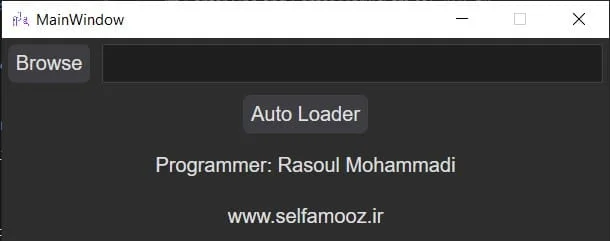
- دکمه Browse را میزنیم.
با فشردن این دکمه، پنجره انتخاب فایل ظاهر میشود. در این پنجره، فایل مورد نظر با پسوند dll را انتخاب میکنیم و دکمه Open را میزنیم.
نام و آدرس فایل در باکس کنار این دکمه نمایش داده میشود.
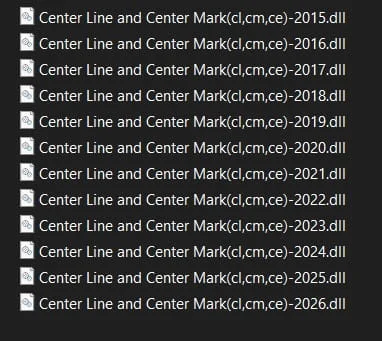
نکته1: برنامه هایی که در سایت ارائه میشود، مانند تصویر زیر میباشند. یعنی برای هر برنامه چندین فایل با پسوند dll ارائه شده است و نام هر فایل به این صورت میباشد: ابتدا نام برنامه و بعد دستور یا دستوراتی که این برنامه با آنها اجرا میشود و در نهایت نسخهای که میتوانید از این برنامه در اتوکد استفاده کنید (یعنی اگر نسخه اتوکد شما 2024 است، باید فایلی که آخر آن 2024 است را انتخاب کنید).
نکته2: این پلاگین در همه برنامههای بر پایه اتوکد (AutoCAD Mechanical, Civil 3D, AutoCAD Electrical, …) از نسخه 2015 به بعد قابل اجراست.
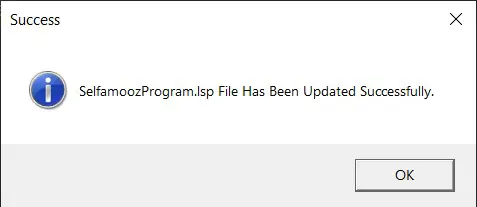
دکمه Auto Loader را میزنیم. یک پنجره مانند زیر نمایش داده میشود و پیغامی مبنی بر آپدیت موفقیتآمیز فایل نمایش داده میشود.
با انجام این کار، پوشهای به نام Selfamooz در درایو C ایجاد میشود. درون این پوشه، فایلی با پسوند .lsp به نام SelfamoozProgram ساخته میشود که نام و مسیر فایل انتخابی شما در آن ثبت شده است.
حال باید مرحله دوم نصب دائمی پلاگین اتوکد را اجرا کنیم.
مرحله دوم نصب دائمی پلاگین در اتوکد
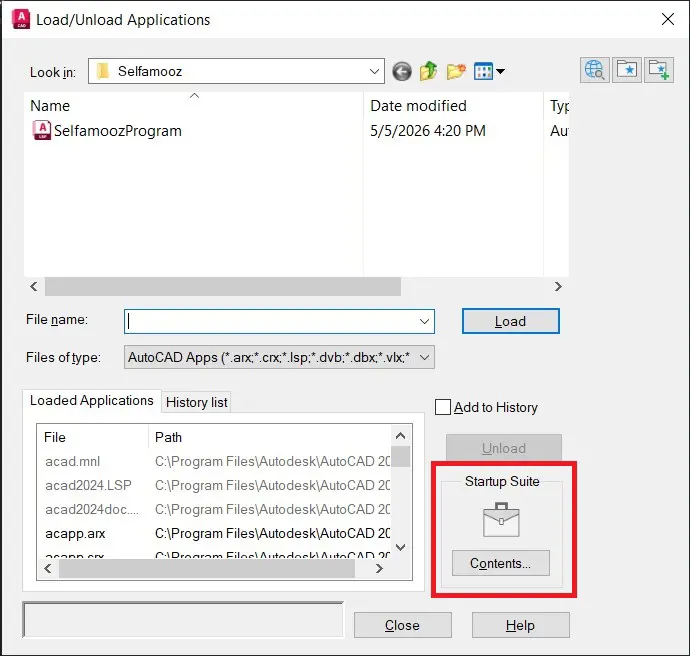
بعد از این مرحله وارد اتوکد شده و دستور ap را در خط فرمان اجرا میکنیم تا پنجره Load/Unload Application باز شود.
در این پنجره و در قسمت Startup Suite روی دکمه Contents کلیک میکنیم.
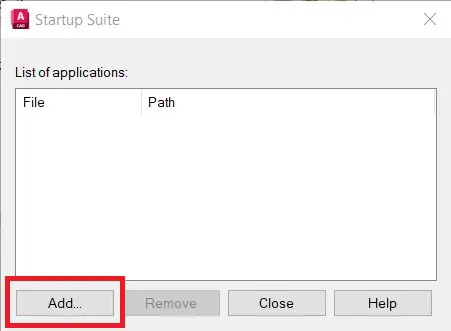
پنجره Startup Suite باز میشود. در این پنجره روی دکمه Add کلیک کرده تا پنجره انتخاب فایل ظاهر شود.
فایل مورد نظر (همان فایلی که در درایو C و در پوشه Selfamooz بود) را انتخاب میکنیم.
با انتخاب فایل، اسم و آدرس آن در پنجره Startup Suite اضافه میشود.
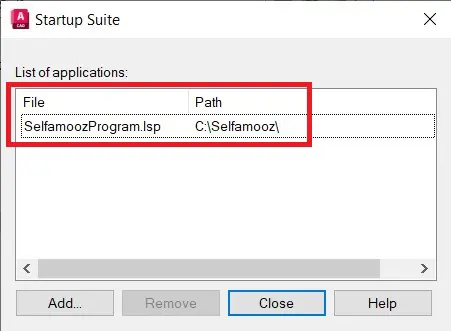
پنجرههای Startup Suite و Load/Unload Application را ببندید. اتوکد را نیز یکبار ببندید و مجدداً باز کنید.
دستور مورد نظر را در خط فرمان بنویسید، خواهید دید که این دستور جزء دستورات اتوکد شناخته میشود و میتوانید آن را اجرا و از آن استفاده کنیم.
دیگر لازم نیست هر بار پلاگین اتوکد را بارگذاری کنید و با بالا آمدن اتوکد، پلاگین اتوکد به صورت خودکار بارگذاری میشود.
توجه بسیار مهم
برای بارگذاری دائم پلاگین اتوکد ، فقط برای اولین بار این دو مرحله را انجام میدهیم. برای دفعههای بعد فقط مرحله اول را انجام میدهیم.
یعنی با نرم افزار Auto Loader پلاگین مورد نظر را به فایل SelfamoozProgram.lsp اضافه میکنیم و تمام. دیگر لازم به انجام مرحله دوم نیست.
اگر به هر دلیلی تمایلی به نصب دائم پلاگین اتوکد نداشتید، باید پلاگین اتوکد مورد نظر را به صورت دستی بارگذاری کنید. البته بارگذاری پلاگین به صورت دستی در اتوکد ملزم به این است که هر بار که اتوکد را اجرا میکنید، پلاگین را نیز بارگذاری کنید.
بارگذاری دستی پلاگین اتوکد
برای بارگذاری به صورت دستی پلاگین اتوکد باید دستور netload رو در اتوکد اجرا کرده و فایل مورد نظر را در پنجره باز شده انتخاب کنیم و بعد از تایید پنجره، پلاگین در اتوکد بارگذاری شده و میتوانیم از آن استفاده کنیم.
در هر بار اجرای اتوکد فقط یکبار بارگذاری پلاگین کافیست. بعد از آن حتی برای فایلهای اتوکد که بعد از بارگذاری باز میکنید نیاز به بارگذاری مجدد ندارید.
طریقه استفاده از پلاگین تغییر زاویه متن در اتوکد
بعد از بارگذاری برنامه دستور rt رو در خط فرمان نوشته و اجرا میکنیم.
پیغامهای زیر در خط فرمان نمایش داده میشوند:
Select Line:
خط مورد نظر را انتخاب کنید.
Select Texts or Mtexts:
متنهای تک خطی یا چند خطی را انتخاب کنید.
بعد از انتخاب متنها دکمه اینتر را زده و همه متنها بر اساس زاویه خط، تغییر زاویه میدهند.
طریقه استفاده از پلاگین تغییر زاویه متن در اتوکد
بعد از بارگذاری برنامه، دستور rt را در خط فرمان (Command Line) نوشته و اجرا کنید. سپس مراحل زیر را طبق پیغامها دنبال کنید:
- Select Line: (خط مرجع موردنظر خود را انتخاب کنید).
- Select Texts or Mtexts: (متنهای تکخطی یا چندخطی را که میخواهید بچرخند، انتخاب کنید).
پس از انتخاب متنها، دکمه Enter را بزنید. خواهید دید که زاویه تمام متنهای انتخابی، دقیقاً بر اساس زاویه خط مرجع اصلاح میشود.
سوالات متداول
Frequently Asked Questions
دستور اجرای این پلاگین در اتوکد چیست؟
پس از بارگذاری پلاگین، دستور rt را در خط فرمان تایپ کرده و اینتر بزنید. سپس مراحل زیر را دنبال کنید:
- Select Line: خطی که میخواهید متنها با آن همزاویه شوند را انتخاب کنید.
- Select Texts or Mtexts: تمام متنهایی که میخواهید تغییر زاویه دهند را انتخاب کنید.
- دکمه Enter را بزنید. متنها بلافاصله و با دقت کامل، زاویه خط مرجع را خواهند گرفت.
مزیت اصلی این پلاگین نسبت به استفاده از پنجره Properties چیست؟
در روش سنتی، برای تغییر زاویه متنها باید زاویه خط مرجع را با دستور LIST پیدا کنید، آن را به خاطر بسپارید و سپس در پنجره Properties برای تکتک متنها (یا گروهی از آنها) زاویه را دستی وارد کنید. این کار هم زمانبر است و هم احتمال خطای تایپی در وارد کردن زاویه وجود دارد. این پلاگین، زاویه را مستقیماً از روی خط مرجع میخواند و به صورت خودکار و گروهی تمام متنهای انتخاب شده را با آن همراستا میکند.
آیا این پلاگین فقط با خطوط مستقیم کار میکند یا با خطوط منحنی نیز سازگار است؟
خیر. این پلاگین برای همراستا کردن متنها با خطهای صاف و شیبدار طراحی شده است. شما یک خط (Line) به عنوان مرجع انتخاب میکنید و تمام متنها زاویه آن خط را میگیرند. اگر نیاز به چرخش متنها روی منحنیهای پیچیده (مانند Spline یا Arc) را دارید، این ابزار مناسب نیست.
آیا میتوانم همزمان چندین متن را تغییر زاویه دهم؟
بله. این پلاگین قابلیت مدیریت گروهی را دارد. پس از انتخاب خط مرجع، میتوانید تمام متنهای مورد نظر (Text و MText) را یکجا انتخاب کنید. با زدن دکمه Enter، پلاگین، زاویه خط مرجع را استخراج کرده و به تمام متنهای انتخابشده اعمال میکند.
این پلاگین برای چه نوع نقشههایی مفید است؟
این ابزار برای هر نقشهای که نیاز به نظم بصری و همراستایی متنها با اجزای ترسیمی دارد بسیار کاربردی است، از جمله:
- نقشههای معماری و سازه: همراستا کردن برچسبها با دیوارهای کج، سقفهای شیبدار یا تیرها.
- نقشههای تاسیسات (MEP): موازی کردن متنهای راهنما با لولهها و کانالهای دارای شیب.
- نقشههای توپوگرافی و منظر: تنظیم متنها موازی با خطوط تراز یا مسیرهای پیادهروی.
آیا این پلاگین با متنهای چندخطی (MText) نیز کار میکند؟
بله. پلاگین هم با متنهای تکخطی (Text) و هم با متنهای چندخطی (MText) سازگار است و زاویه کل بلوک متن را بر اساس خط مرجع تنظیم میکند.
آیا نیاز است نگران حفظ زاویه خط مرجع باشم؟
خیر. یکی از بزرگترین مزیتهای این ابزار، حذف فرآیند «مشاهده و به خاطر سپردن زاویه» است. پلاگین به صورت آنی زاویه خط انتخابشده را پردازش کرده و اعمال میکند، بنابراین حتی اگر زاویه پیچیده یا اعشاری باشد، با دقت کامل اعمال خواهد شد.

نقد و بررسیها
هنوز بررسیای ثبت نشده است.