
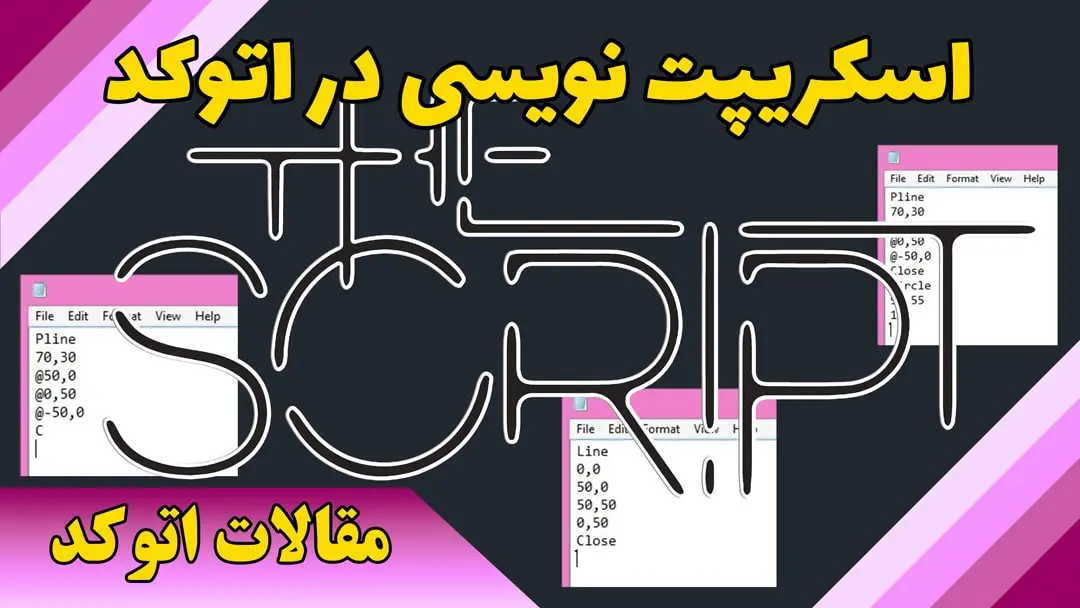
اگر بخواهیم اسکریپت نویسی در اتوکد را تعریف کنیم بهتر است آنها را برنامه هایی ساده برای انجام کارهایی شگفت انگیز بنامیم.
اسکریپت یک ماکرو است، لیستی از دستوراتی است که میتوانیم بطور همزمان و هر چند بار که لازم است اجرا کنیم، به ما امکان میدهد وظایف را به صورت خودکار انجام دهیم که اگر همان کارها را به صورت دستی انجام دهیم طولانی تر میشود. استفاده از اسکریپتها در Autocad میتواند بسیار قدرتمند باشد.
میتوانیم آنها را روی موضوعات در یک نقشه یا بسیاری از نقشه ها اجرا کنیم.
در اینجا 3 نکته مهم وجود دارد که باید در مورد اسکریپت نویسی در اتوکد بدانیم:
اسکریپتها فقط دستورات را اجرا میکنند. اگر دستوری با تایپ کردن در خط فرمان اجرا نمیشود، بنابراین نمیتوانیم در اسکریپت نیز از آن استفاده کنیم. ارزش اسکریپتها به این است که میتوانیم از آنها بارها و بارها استفاده کنیم و آنها میتوانند حتی در بسیاری از نقشه ها، لیستهای طولانی از دستورات را انجام دهند.
اگر فراتر از قابلیت اسکریپت نویسی در اتوکد نیاز داشته باشیم، میتوانیم از اتولیسپ یا زبان برنامه نویسی دیگری نیز استفاده کنیم. آموزش کامل اتولیسپ را میتوانید از اینجا تهیه کنید.
برای ایجاد یک فایل اسکریپت مراحل زیر را اجرا میکنیم:
متغیر سیستمی FILEDIA را روی صفر تنظیم میکنیم، تا پنجره های گفتگویی که به فایلها دسترسی دارند باز نشوند. البته اگر از خط تیره “-” در ابتدای دستور استفاده کنیم، آن دستور فقط از طریق خط فرمان اجرا میشود (البته بهتر است از متغیر سیستمی FILEDIA استفاده شود).
برای روشن شدن این مطلب دستور Layer را یکبار بدون خط تیره و یکبار با نوشتن خط تیره در ابتدای دستور اجرا میکنیم.
مراحلی را که میخواهیم به صورت خودکار اجرا شوند، فقط با استفاده از خط فرمان اجرا میکنیم. اجرای دستورات و قسمتهایی از آنها را که نیاز داریم، به صورت مرحله به مرحله و هر کدام را در یک خط مینویسیم.
در انتهای هر دستور، Enter میزنیم یا از یک فضای خالی استفاده میکنیم که برابر با زدن Enter در خط فرمان است. اسکریپت هر فضایی را میخواند، بنابراین باید دقیقاً آن را درست کنیم!
نام لایه ها یا نام پرونده ها (و مسیرهای پرونده) را که حاوی فاصله هستند، در علامتهای نقل قول “” (دابل کوتیشن)، محصور میکنیم.
-open “D:\selfamooz.dwg”
اگر به توضیح در داخل فایل نیاز داشتیم میتوانیم در ابتدای آن توضیح از نقطه ویرگول «;» استفاده کنیم. اسکریپت از خواندن هر نوشته ای که در ابتدای آن از نقطه ویرگول استفاده شده باشد، صرف نظر میکند.
فایل را با پسوند SCR ذخیره میکنیم.
متغیر سیستمی FILEDIA را روی 1 تنظیم میکنیم.
به 3 طریق میتوانیم فایل اسکریپت را اجرا کنیم:
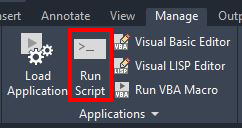
هر کدام از 3 روش بالا را که انجام دهیم، اسکریپت اجرا میشود.
اگر بخواهیم فایل اسکریپت را روی بیش از یک نقشه اجرا کنیم، میتوانیم از دستورات Open، Close، QSave برای باز کردن نقشه ها، اجرای برخی از دستورات، ذخیره نقشه ها و سپس بستن آنها استفاده کنیم.
در این بخش میخواهم برای درک هر چه بیشتر اسکریپت نویسی در اتوکد ، چند مثال بزنم تا این موضوع برای شما عزیزان کاملا جا بیفتد:
اگر بخواهیم با دستور Line، یک مربع ترسیم کنیم که هر کدام از اضلاع آن 50 میلیمتر باشد باید به ترتیب زیر عمل کنیم:
ابتدا یک فایل Notepad باز میکنیم و در خط اول آن Line را مینویسیم (دستوری که میخواهیم اتوکد با آن عملی را انجام دهد) و با زدن اینتر به خط بعدی میرویم.
مختصات نقاط ترسیم را در هر خط وارد کرده و در انتها Close را مینویسیم (چون میخواهیم ترسیم بسته باشد). بعد از نوشتن کلمه Close حتماً اینتر میزنیم تا به خط بعد منتقل شویم (این کار برای این است که در اسکریپت نویسی ، اتوکد، Enter را به معنی خروج از دستور یا تمام شدن یک مرحله از ترسیم در نظر میگیرد).
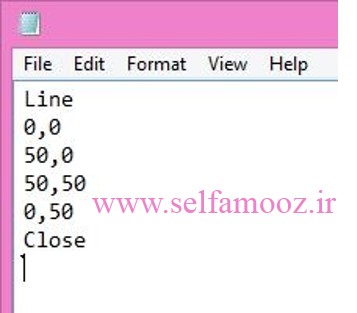
بعد از نوشتن برنامه آنرا با پسوند SCR ذخیره میکنیم.
فایل را مطابق با آموزش بالا اجرا کرده و به محض اجرای برنامه به صفحه اتوکد برمیگردیم و خواهیم دید که ترسیم انجام شده است.
حال به جای Line کلمه Pline را مینویسیم و نتیجه را میبینیم.
اسکریپتی که در بالا نوشتیم مربع را به صورت مختصات مطلق ترسیم میکند. اگر بخواهیم مربع را به صورت مختصات نسبی ترسیم کنیم، باید به شکل زیر بنویسید:
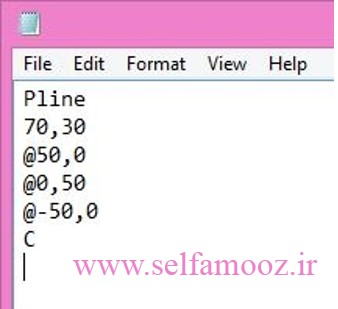
میتوانیم از چند دستور در اسکریپت نویسی استفاده کنیم.
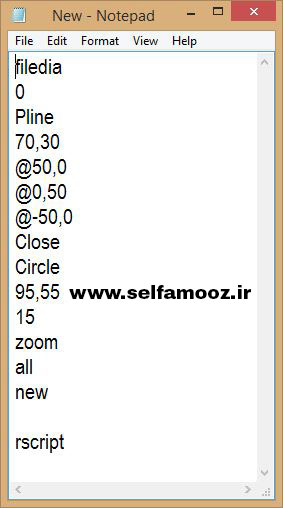
مثلاً اگر بخواهیم در وسط مربعی که ترسیم کردیم، یک دایره به قطر 30 میلیمتر ترسیم کنیم، اسکریپت آن به صورت زیر خواهد شد:
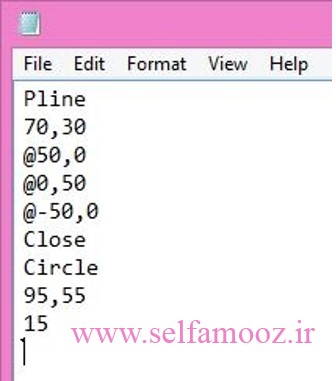
در این اسکریپت میخواهیم ابتدا مانند اسکریپت قبل یک چهار ضلعی و یک دایره در وسط آن ترسیم کرده و روی این ترسیمات Zoom انجام شود.
بعد از اینکار یک صفحه جدید ایجاد کنیم و همین عملیات را روی آن نیز انجام دهیم و این کار تا موقعی که دکمه Esc کیبورد را نزنیم ادامه پیدا میکند.
اسکریپت آن به صورت روبرو خواهد شد:
برنامه را اجرا کرده و نتیجه آن را میبینیم.
در اسکریپت بالا، دستور Rscript باعث میشود تمام خطوط بالای این دستور تا زمانی که دکمه Esc کیبورد را نزنیم ادامه پیدا کند.
اسکریپت نویسی در اتوکد و مهارت در آن نیاز به انجام تمرین زیاد دارد.
چون برای اسکریپت نویسی در اتوکد ، محیط برنامه نویسی مشخصی نداریم و در یک فایل Notepad نوشته میشود، برای اینکه ببینیم برنامه درست کار میکند، باید آنرا در اتوکد امتحان کنیم و نیاز به انجام سعی و خطا میباشد.
برنامه های نوشته شده را میتوانید از فایل ضمیمه دریافت کنید.
باکس دانلود فقط زمانی نمایش داده میشود که وارد شده باشید.
ابتدا وارد شوید.






6 پاسخ
با درود و سلام
برای اطلاعات مفیدی که نوشتین سپاسگزارم
سلام.
خواهش میکنم.
موفق باشید.
سلام و درود بی پایان.
آیا دستوری نوشتاری در اتوکد هست (script) که یک فایل اسکریپت را از بیرون فراخوانی کند و آنرا اجرا نماید. چنین دستوری مورد نیاز برای اتوماسیون می باشد. با تشکر فراوان
سلام
متوجه سوالتون نشدم. منظورتون از بیرون فراخوانی شدن چیه؟
عالی بود سپاس از سایت خوبتون
خواهش میکنم دوست عزیز. خوشحالم که مورد استفادتون قرار گرفت