
فروش
تومان
نرم افزارهای قابل اجرا
تمامی نرم افزارهای بر پایه اتوکد از نسخه 2015 به بالا
این برنامه یک پلاگین اتوکد (فایل با پسوند .dll) است و بارگذاری آن با لیسپ اتوکد فرق دارد. برای بارگذاری آن باید از دستور netload در اتوکد استفاده کنید.
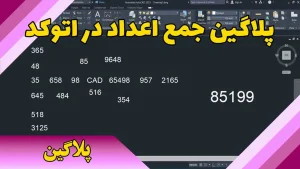
لیسپ جمع اعداد در اتوکد قادر است هر عددی را با هر پیشوند یا پسوندی انتخاب و آنها را با هم جمع کند.
قبلا در قسمت محصولات سایت، یک پلاگین رایگان برای جمع اعداد در اتوکد قرار گرفته بود. طرز کار این پلاگین به اینصورت بود که بعد از اجرا تمام اعداد مورد نظر را انتحاب کرده و بعد از آن روی نقطه ای در صفحه کلیک کرده و جمع همه اعداد انتخاب شده در آن نقطه نوشته میشد.
ولی اگر اعداد انتخاب شده پیشوند یا پسوند داشته باشند، برنامه قادر به جمع آنها نبود. مثلا اگر اعداد به صورت L= 526 یا 526mm (این پیشوند یا پسوند هر کاراکتری میتواند باشد) بودند، برنامه دیگر قادر به جمع آنها نبود و خطا میداد.
با استفاده از کد فعالسازی میتوانید هر پلاگین را (در صورت تهیه نسخه تک کاربره) فقط روی یک سیستم اجرا کنید.
اگر به تعداد کاربرهای بیشتری برای استفاده از پلاگین نیاز دارید، میتوانید نسخه های 5 کاربره یا 10 کاربره (بر اساس نیاز) را تهیه کنید.
این محصول به صورت دانلودی میباشد و پس از تکمیل خرید، در ایمیل و در پنل کاربری و بخش دانلودها (در صورت ثبت نام در سایت) قابل دانلود میباشد.
به دست آوردن مجموع اعداد در اتوکد ساده ولی زمانبر است.
هم میتوانیم دستور Cal را در خط فرمان نوشته و اجرا کنیم و اعداد مورد نظر را با هم جمع کنیم.
و هم با استفاده از یک ماشین حساب، اعداد را جمع کردن و در جای مورد نظر بنویسیم.
نکته: اگر بخواهیم در اتوکد ماشین حساب پیشرفته تر با امکانات بیشتری داشته باشیم، میتوانیم از دستور QC یا کلید ترکیبی Ctrl+8 استفاده کنیم.
برای آشنایی کامل با این دستور و استفاده از امکانات ماشین حساب اتوکد، روی لینک زیر کلیک کنید:
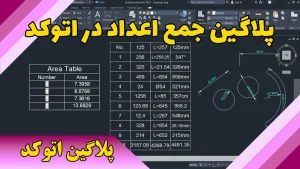
این پلاگین در واقع یک «موتور پردازش دادههای متنی» است که مشکل اصلی مهندسان و طراحان را حل میکند: تفکیک عدد از متن اطراف آن.
150 mm، Ø20، A-102) یا درون متون طولانی نوشته شدهاند.LIST یا ابزارهای استاندارد اتوکد نمیتوانند اعداد داخل جدول یا داخل رشتههای متنی ترکیبی را به راحتی برای محاسبه در دسترس قرار دهند. این پلاگین همه این منابع را یکجا جمع میزند.این پلاگین به دلیل قابلیتهای هوشمند خود در استخراج و جمعبندی اعداد، برای طیف وسیعی از حرفهایهایی که با اتوکد و دادههای عددی سروکار دارند، بسیار مفید است. در اینجا گروههای اصلی کاربران این پلاگین را معرفی میکنم:
این گروه بیشترین بهره را از این پلاگین میبرند.
100mm).اگر کار شما شامل استخراج اعداد از محیطهای شلوغ و ترکیبی (متن+جدول+اندازه) و جمعبندی سریع آنها با دقت بالا است، این پلاگین برای شما یک ابزار ضروری است که کیفیت کار و سرعت تحویل پروژه را به شدت افزایش میدهد. 🚀
در صورتی که به یادگیری برنامه نویسی اتولیسپ در اتوکد علاقمند هستید، میتوانید کتاب آموزش اتولیسپ را تهیه کنید. این کتاب، کاملترین مرجع یادگیری این زبان برنامه نویسی به زبان فارسی میباشد.
۱۵۷,۰۰۰ تومان
۱۳۱,۰۰۰ تومان
۱۵۷,۰۰۰ تومان
برای بارگذاری دائمی پلاگین اتوکد (فایل با پسوند dll) راه ساده ای وجود ندارد. پلاگین اتوکد را مانند فایلهای لیسپ نمیتوان در پنجره Load/Unload Application به صورت دائمی بارگذاری نمود.
بارگذاری دائمی پلاگین اتوکد نیاز به کمی مهارت برنامه نویسی دارد و از آنجایی که اینکار ممکن است برای شما عزیزان سخت باشد، تصمیم گرفتم که یک نرم افزار برای اینکار بنویسم تا شما عزیزان به راحتی بتوانید پلاگینهای اتوکد را به صورت دائمی بارگذاری کرده و با خیال راحت از آن استفاده کنید.
فایل Auto Loader.exe را اجرا میکنیم. بعد از اجرای برنامه پنجره زیر ظاهر میشود.
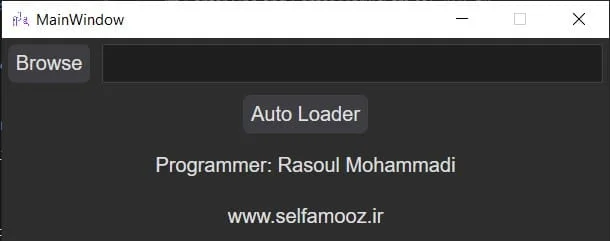
دکمه Browse را میزنیم. با فشردن این دکمه، پنجره انتخاب فایل ظاهر میشود. در این پنجره، فایل مورد نظر با پسوند dll را انتخاب میکنیم و دکمه Open را میزنیم.
نام و آدرس فایل در باکس کنار این دکمه نمایش داده میشود.
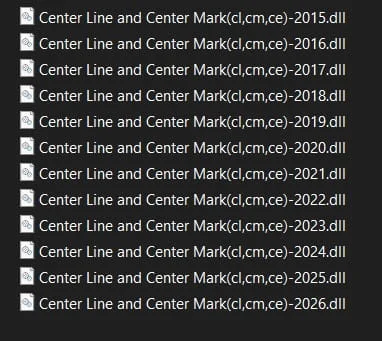
نکته1: برنامه هایی که در سایت ارائه میشود، مانند تصویر زیر میباشد. یعنی برای هر برنامه چندین فایل با پسوند dll ارائه شده است و نام هر فایل به این صورت میباشد: ابتدا نام برنامه و بعد دستور یا دستوراتی که این برنامه با آنها اجرا میشود و در نهایت نسخه ای که میتوانید از این برنامه در اتوکد استفاده کنید (یعنی اگر نسخه اتوکد شما 2024 است، باید فایلی که آخر آن 2024 است را انتخاب کنید).
نکته2: این پلاگین در همه برنامه های بر پایه اتوکد (AutoCAD Mechanical, Civil 3D, AutoCAD Electrical, …) از نسخه 2015 به بعد قابل اجراست.
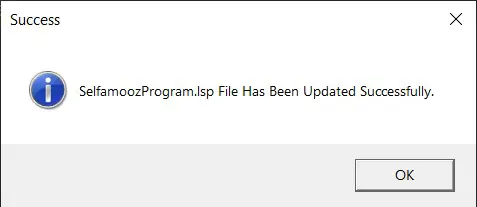
دکمه Auto Loader را میزنیم. یک پنجره مانند زیر نمایش داده میشود به این معنی که فایل مورد نظر (که در ادامه به توضیح آن میپردازم) با موفقیت آپدیت شده است.
با اینکار یک پوشه به اسم Selfamooz در درایو C ایجاد میشود که اگر داخل این پوشه برویم یک فایل با پسوند lsp به اسم SelfamoozProgram ایجاد شده که اسم و آدرس فایلی که انتخاب کردیم داخل آن نوشته شده است.
حال باید مرحله دوم نصب دائمی پلاگین اتوکد را اجرا کنیم.
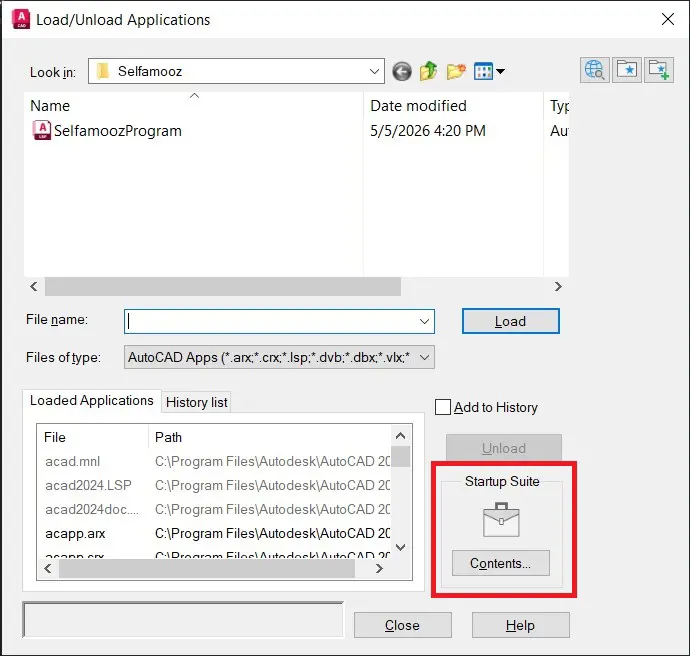
بعد از این مرحله وارد اتوکد شده و دستور ap را در خط فرمان اجرا میکنیم تا پنجره Load/Unload Application باز شود.
در این پنجره و در قسمت Startup Suite روی دکمه Contents کلیک میکنیم.
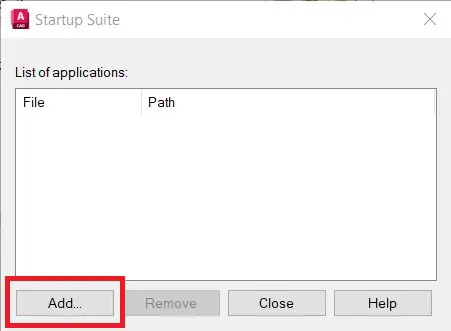
پنجره Startup Suite باز میشود. در این پنجره روی دکمه Add کلیک کرده تا پنجره انتخاب فایل ظاهر شود.
فایل مورد نظر (همان فایلی که در درایو C و در پوشه Selfamooz بود) را انتخاب میکنیم.
با انتخاب فایل، اسم و آدرس آن در پنجره Startup Suite اضافه میشود.
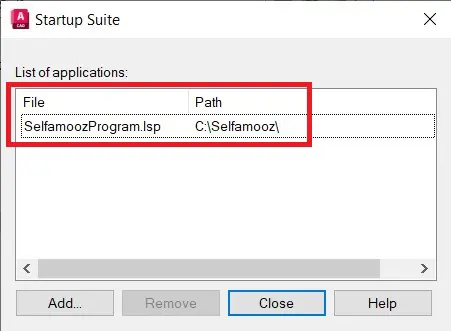
پنجره Startup Suite و پنجره Load/Unload Application را ببندید. اتوکد را هم ببندید.
حال اگر اتوکد را باز کنید و دستور مورد نظر را در خط فرمان بنویسید، خواهید دید که این دستور جزء دستورات اتوکد شناخته میشود و میتوانید آن را اجرا و از آن استفاده کنیم.
دیگر لازم نیست هر بار پلاگین اتوکد را بارگذاری کنید و با بالا آمدن اتوکد، پلاگین اتوکد به صورت خودکار بارگذاری میشود.
توجه بسیار مهم
برای بارگذاری دائم پلاگین اتوکد ، فقط برای اولین بار این دو مرحله را انجام میدهیم. برای دفعه های بعد فقط مرحله اول را انجام میدهیم.
یعنی با نرم افزار Auto Loader پلاگین مورد نظر را به فایل SelfamoozProgram.lsp اضافه میکنیم و تمام. دیگر لازم به انجام مرحله دوم نیست.
اگر به هر دلیلی تمایلی به نصب دائم پلاگین اتوکد نداشتید، باید پلاگین اتوکد مورد نظر را به صورت دستی بارگذاری کنید. البته بارگذاری پلاگین به صورت دستی در اتوکد ملزم به این است که هر بار که اتوکد را اجرا میکنید، پلاگین را نیز بارگذاری کنید.
برای بارگذاری به صورت دستی پلاگین اتوکد باید دستور netload رو در اتوکد اجرا کرده و فایل مورد نظر را در پنجره باز شده انتخاب کنیم و بعد از تایید پنجره، پلاگین در اتوکد بارگذاری شده و میتوانیم از آن استفاده کنیم.
در هر بار اجرای اتوکد فقط یکبار بارگذاری پلاگین کافیست. بعد از آن حتی برای فایلهای اتوکد که بعد از بارگذاری باز میکنید نیاز به بارگذاری مجدد ندارید.
بعد از بارگذاری پلاگین مجموع اعداد در اتوکد ، دستور Add را در خط فرمان نوشته و اجرا میکنیم.
پنجره ای مانند پنجره زیر ظاهر میشود.
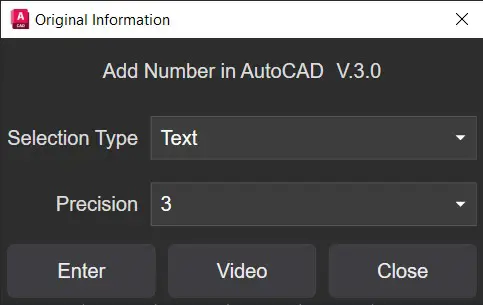
در قسمت Selection Type چهار گزینه برای جمع اعداد در اتوکد وجود دارد که میتوانیم بر حسب نیاز، یکی را انتخاب کنیم.
با انتخاب این گزینه برای جمع اعداد در اتوکد فقط متنهایی را میتوانیم انتخاب کنیم که با دستور Text و Mtext نوشته شده باشند.
گاهی اوقات نیاز داریم که اعداد اندازه هایی که در نقشه داریم را با هم جمع بزنیم. با استفاده از این گزینه میتوانیم فقط اندازه هایی که با دستورات اندازه گذاری انجام شده اند را انتخاب و مجموع آنها را داشته باشیم.
با استفاده از این گزینه برای مجموع اعداد در اتوکد ، هم میتوانیم متنهایی را انتخاب کنیم که با دستور Text و Mtext نوشته شده باشند و هم میتوانیم اندازه هایی که با دستورات اندازه گذاری انجام شده اند را انتخاب کرده و مجموع آنها را داشته باشیم.
با این گزینه، مجموع اعداد در اتوکد را میتوانیم برای جداولی که با دستور Table ترسیم شده اند داشته باشیم.
بعد از انتخاب گزینه مورد نظر، دکمه ورود به برنامه را زده و مطابق با پیغامهایی که در خط فرمان ظاهر میشود عمل میکنیم.
به توضیح پیغامهای برنامه میپردازیم:
Specify first corner point:
اولین گوشه نقطه را انتخاب کنید.
Specify opposit corner point:
گوشه دیگر را انتخاب کنید.
با انتخاب این دو گوشه محدوده اعدادی که میخواهیم در جدول جمع شوند را انتخاب میکنیم.
Specify Point for Insert Sum
یک نقطه برای درج جمع اعداد انتخاب میکنیم.
پس از بارگذاری پلاگین، دستور add را در خط فرمان تایپ کرده و اینتر بزنید. سپس مراحل زیر را دنبال کنید:
نسخه رایگان قبلی تنها اعداد خالص را جمع میکرد و اگر عددی دارای پیشوند یا پسوند بود (مانند 526mm، L=100 یا Ø20)، خطا میداد. این پلاگین جدید یک «موتور پردازش دادههای متنی» است که به صورت هوشمند اعداد را از حروف، واحدها و علائم (مانند mm, m, Ø, -) جدا کرده و تنها بخش عددی را برای جمعبندی استفاده میکند.
بله. یکی از قابلیتهای کلیدی این ابزار، پشتیبانی از دستور Table است. شما میتوانید گزینه Table را انتخاب کرده و محدوده سلولهای جدول را مشخص کنید تا پلاگین تمام اعداد داخل آن سلولها را استخراج و جمع بزند. این کار جایگزین بسیار سریعتری نسبت به کپی کردن دادهها در اکسل است.
بله. این پلاگین چهار حالت انتخابی دارد:
بنابراین شما میتوانید با انتخاب گزینه Text & Dimension، اعداد پراکنده در متنها و ابعاد نقشه را همزمان جمع بزنید.
پلاگین به شما امکان تنظیم دقیق تعداد اعشار خروجی را میدهد. اگر اعداد ورودی شما دارای اعشار طولانی باشند اما برای گزارش نهایی به ۲ رقم اعشار نیاز داشته باشید، میتوانید این تنظیمات را اعمال کنید. این ویژگی از خطاهای گرد کردن (Rounding Error) جلوگیری کرده و نتیجهای خوانا و استاندارد ارائه میدهد.
بله. سیستم تشخیص هوشمند (Smart Parsing) این پلاگین، واحد و حروف اطراف عدد را نادیده گرفته و تنها مقدار عددی خالص را استخراج میکند. بنابراین جمعبندی اعداد دارای واحد بدون نیاز به پاکسازی دستی متنها امکانپذیر است.
این ابزار به ویژه برای موارد زیر حیاتی است:
بله. از آنجا که پلاگین مستقیماً از روی فایل اتوکد (Text, Dimension, Table) دادهها را میخواند، نیازی به تایپ دستی اعداد در ماشین حساب یا اکسل نیست. این امر احتمال جا انداختن عدد، اشتباه تایپی یا کپی-پیست اشتباه را به صفر میرساند.
۱۰۹,۰۰۰ تومان
۶۰۰,۰۰۰ تومان – ۱۲۰,۰۰۰ تومانPrice range: ۱۲۰,۰۰۰ تومان through ۶۰۰,۰۰۰ تومان
۱,۰۰۰,۰۰۰ تومان – ۲۰۰,۰۰۰ تومانPrice range: ۲۰۰,۰۰۰ تومان through ۱,۰۰۰,۰۰۰ تومان
۸۰۰,۰۰۰ تومان – ۱۳۰,۰۰۰ تومانPrice range: ۱۳۰,۰۰۰ تومان through ۸۰۰,۰۰۰ تومان
۱۲۲,۰۰۰ تومان
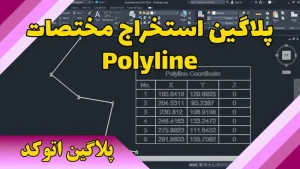
۱,۰۰۰,۰۰۰ تومان – ۲۰۰,۰۰۰ تومانPrice range: ۲۰۰,۰۰۰ تومان through ۱,۰۰۰,۰۰۰ تومان
سوالات متداول
Frequently Asked Questions
اگر محصول مورد نظر شما شرایط گارانتی بازگشت وجه را داشته باشد میتوانید برای بازگشت وجه اقدام کنید.
بله دانلود در سایت سلف آموز به صورت نیم بها محاسبه میشود.
نظرات و انتقادات
Comments and criticisms
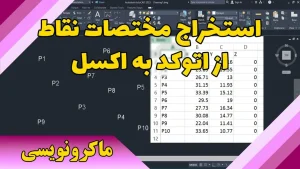
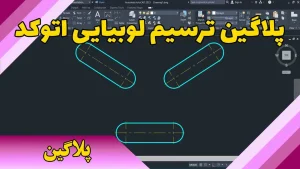
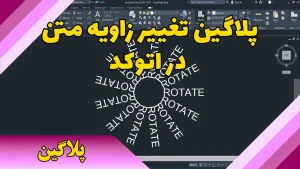



دیدگاهها
هیچ دیدگاهی برای این محصول نوشته نشده است.
.فقط مشتریانی که این محصول را خریداری کرده اند و وارد سیستم شده اند میتوانند برای این محصول دیدگاه ارسال کنند.