
این پلاگین اتوکد قبلا به صورت لیسپ اتوکد ارائه میشد، اما برای سرعت بالاتر و امکانات بیشتر، حالا به عنوان یک پلاگین قدرتمند و بهینهتر بازنویسی شده است.
بارگذاری پلاگین اتوکد (فایل با پسوند .dll) با لیسپهای معمولی اتوکد فرق دارد. برای بارگذاری آن باید از دستور netload در اتوکد استفاده کنید.
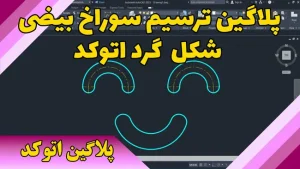
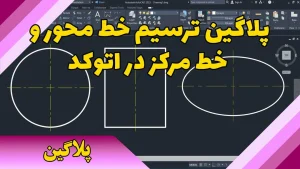
یکی از ترسیمات پرکاربرد در نقشههای صنعتی که تکرار مداوم آن میتواند باعث خستگی و اتلاف وقت شود، ترسیم سوراخ کشیده یا سوراخ لوبیایی (Elongated Hole) است. سوراخ لوبیایی از دو نیمدایره که با دو خط موازی به هم وصل شدهاند، تشکیل میشود و ترسیم دستی آن معمولاً وقتگیر است. اما با استفاده از پلاگین ترسیم لوبیایی، میتوانید این اشکال را در کمترین زمان و با اطمینان کامل از صحت هندسی آنها ترسیم کنید.
این محصول به صورت دانلودی است. پس از تکمیل فرایند خرید، لینک محصول به ایمیل شما ارسال شده و همچنین از طریق پنل کاربری (بخش دانلودها، در صورت ثبتنام در سایت) قابل دریافت خواهد بود.
توضیحاتی در مورد پلاگین ترسیم لوبیایی
برای ترسیم لوبیایی با این پلاگین، دو نقطه را به عنوان طول لوبیایی انتخاب کرده و بعد شعاع لوبیایی را تعیین میکنیم. در انتها میتوانیم تعیین کنیم که آیا محورهای لوبیایی ترسیم شوند یا خیر.
استفاده از این پلاگین اتوکد به خاطر تنظیماتی که دارد دست ما را برای ترسیم باز میگذارد و میتوانیم بهترین حالت را برای ترسیم انتخاب کنیم.


تفاوت روند ترسیم دستی با پلاگین
روند معمولی ترسیم لوبیایی در اتوکد:
- با دستور Circle یک دایره با شعاع موردنظر ترسیم میکنیم.
- به اندازه طول سوراخ لوبیایی، با دستور Copy از دایره کپی میگیریم.
- از مماس یکی از دایرهها به سمت دایره دیگر، با دستور Line یک خط رسم میکنیم.
- خط ترسیمشده را به سمت دیگر کپی میکنیم.
- قسمتهای اضافی دایرهها را با دستور Trim حذف میکنیم.
- در نهایت، برای ترسیم محورهای لوبیایی، باید لایه را تغییر داده و در لایه مربوط به خطوط مرکز، محورها را بهصورت دستی رسم کنیم.
روند کار با پلاگین ترسیم لوبیایی:
با استفاده از این پلاگین، تنها کافی است دو نقطه را بهعنوان طول سوراخ لوبیایی انتخاب کرده و سپس شعاع آن را وارد کنید. در نهایت، برنامه از شما میپرسد که آیا به خطوط محور نیاز دارید یا خیر. در صورت تایید، خطوط محور بهطور خودکار در لایهای جداگانه رسم میشوند. این کار در مقایسه با روش دستی، زمان بسیار کمتری میگیرد.
فواید استفاده از این پلاگین
این پلاگین ابزاری بسیار کاربردی برای نقشههای ساختمانی، سازههای فلزی و طراحی صنعتی است و مزایای زیر را به همراه دارد:
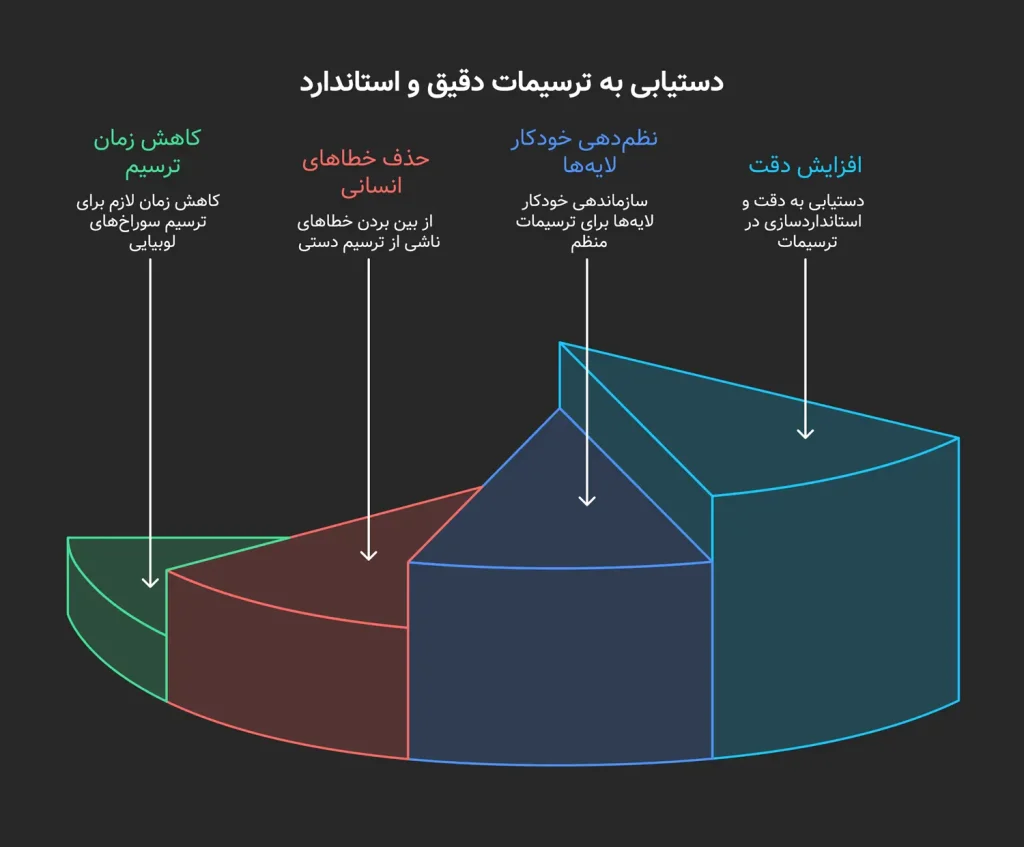
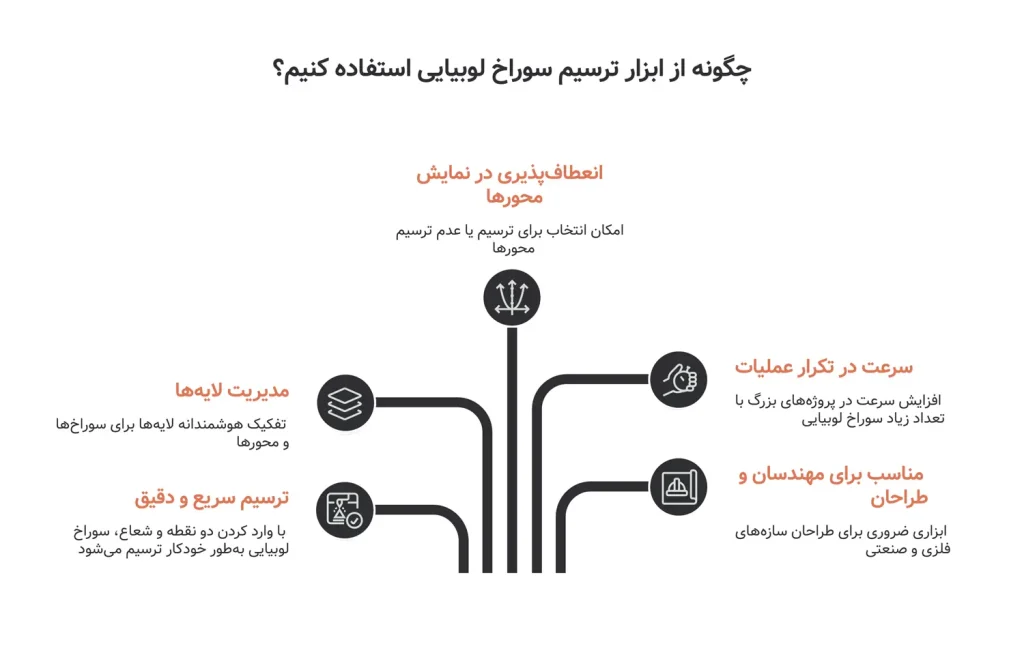
- ترسیم سریع و دقیق: بدون نیاز به تراز کردن خطوط و قوسها، شکل با دریافت دو مرکز نیمدایره و یک شعاع، بهصورت کاملاً هندسی و خودکار ترسیم میشود.
- نظمدهی هوشمند به لایهها (Layer Management): خطوط اصلی سوراخ در یک لایه و محورهای تقارن در لایهای کاملاً مجزا ترسیم میشوند. این تفکیک باعث میشود نقشه شما همیشه منظم باشد و بتوانید بهراحتی محورها را مخفی یا نمایان کنید.
- انعطافپذیری در نمایش محورها: امکان انتخاب ترسیم یا عدم ترسیم خطوط محور، دست شما را برای گرفتن خروجی دلخواه (بسته به نوع نقشه اجرایی یا کلی) باز میگذارد.
- حذف خطاهای انسانی: این پلاگین با منطق ریاضی تضمین میکند که شکل نهایی کاملاً بسته (Closed) و استاندارد باشد و خطاهای رایج در مماس کردن خطوط رخ ندهد.
- سرعت بالا در تکرار عملیات: در پروژههایی مانند صفحات وصله در سازههای فلزی که صدها سوراخ لوبیایی دارند، این پلاگین سرعت کار را بهشدت افزایش میدهد.
این پلاگین برای چه کسانی مناسب است؟
این پلاگین با ترکیب دقت هندسی، سرعت عمل و نظم لایهبندی، ابزاری ضروری برای هر مهندس یا طراح است که به صورت حرفهای با سوراخهای لوبیایی در اتوکد سروکار دارد.
| گروه هدف | نیاز اصلی در پروژهها | مزیت استفاده از پلاگین |
|---|---|---|
| مهندسان سازه و طراحان سازههای فلزی | استفاده از سوراخهای لوبیایی در اتصالات فولادی (مانند صفحات گاست یا اتصالات تیر به ستون) جهت امکان جابجایی و تنظیمات در حین اجرا. | ترسیم فوقالعاده آسان، سریع و میلیمتری این اتصالات پیچیده هندسی. |
| طراحان صنعتی و مکانیک | طراحی قطعاتی که برای اهدافی مثل کاهش وزن، راهنمایی حرکت قطعات یا دلایل مونتاژ، به سوراخهای کشیده نیاز دارند. | خلق بیدردسر سوراخهای کشیده صنعتی با ابعاد کاملاً دقیق و استاندارد. |
| نقشهکشهای ساختمانی و معماری صنعتی | ترسیم سوراخهای کشیده در کف، جایگاه تجهیزات سنگین یا سوراخهای عبور لولهها و تاسیسات در دیوارها. | سرعتبخشی موشکی به ترسیم بازشوها و داکتهای بیضیشکل و کشیده روی نقشهها. |
| کاربران پایبند به استانداردهای لایهبندی | رعایت قوانین سختگیرانه دفاتر فنی برای تفکیک دقیق لایههای «ترسیمات اصلی»، «ابعاد» و «محورها». | بهرهمندی از مدیریت و تفکیک کاملاً خودکار لایهها موقع ترسیم و حذف خطاهای انسانی. |
| دانشجویان رشتههای مهندسی | انجام پروژههای دانشگاهی که نیاز به ترسیم دقیق اتصالات یا قطعات مکانیکی با اشکال هندسی ترکیبی دارند. | صرفهجویی شدید در زمان تحویل پروژه و بالا رفتن چشمگیر نظم و کیفیت خروجی کار. |
بعد از خرید پلاگین چه چیزی دریافت میکنید
- فایلهای dll مربوط به برنامه برای اتوکدهای نسخه های 2015 به بالا
- یک فایل Exe برای بارگذاری دائمی فایلها
- پشتیبانی کامل تیم سِلف آموز جهت برطرف کردن ایرادهای شما عزیزان
- پاسخ به سوالات شما در رابطه با این برنامه
در صورتی که به یادگیری برنامه نویسی اتولیسپ در اتوکد علاقمند هستید، میتوانید کتاب آموزش اتولیسپ را تهیه کنید. این کتاب، کاملترین مرجع یادگیری این زبان برنامه نویسی به زبان فارسی میباشد.
ویدئوی راهنمای بارگذاری دائمی پلاگین اتوکد
بارگذاری دائمی پلاگین اتوکد
بارگذاری دائمی پلاگینهای اتوکد (فایلهایی با پسوند .dll) روش سادهای ندارد. پلاگین اتوکد را مانند فایلهای لیسپ نمیتوان در پنجره Load/Unload Application به صورت دائمی بارگذاری نمود.
بارگذاری دائمی پلاگین اتوکد نیاز به کمی مهارت برنامه نویسی دارد و از آنجایی که اینکار ممکن است برای شما عزیزان سخت باشد، تصمیم گرفتم که یک نرم افزار برای اینکار بنویسم تا شما عزیزان به راحتی بتوانید پلاگینهای اتوکد را به صورت دائمی بارگذاری کرده و با خیال راحت از آن استفاده کنید.
مرحله اول بارگذاری دائمی پلاگین اتوکد
- فایل Auto Loader.exe را اجرا میکنیم.
بعد از اجرای برنامه پنجره زیر ظاهر میشود.
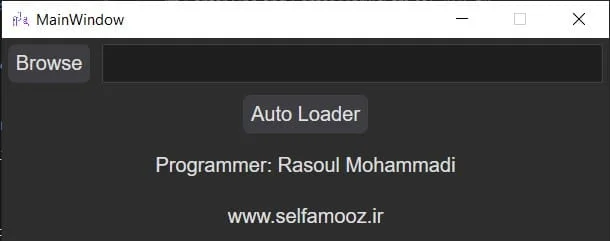
- دکمه Browse را میزنیم.
با فشردن این دکمه، پنجره انتخاب فایل ظاهر میشود. در این پنجره، فایل مورد نظر با پسوند dll را انتخاب میکنیم و دکمه Open را میزنیم.
نام و آدرس فایل در باکس کنار این دکمه نمایش داده میشود.
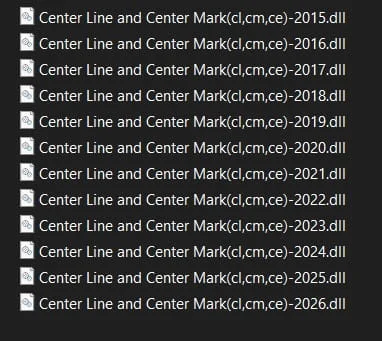
نکته1: برنامه هایی که در سایت ارائه میشود، مانند تصویر زیر میباشند. یعنی برای هر برنامه چندین فایل با پسوند dll ارائه شده است و نام هر فایل به این صورت میباشد: ابتدا نام برنامه و بعد دستور یا دستوراتی که این برنامه با آنها اجرا میشود و در نهایت نسخهای که میتوانید از این برنامه در اتوکد استفاده کنید (یعنی اگر نسخه اتوکد شما 2024 است، باید فایلی که آخر آن 2024 است را انتخاب کنید).
نکته2: این پلاگین در همه برنامههای بر پایه اتوکد (AutoCAD Mechanical, Civil 3D, AutoCAD Electrical, …) از نسخه 2015 به بعد قابل اجراست.
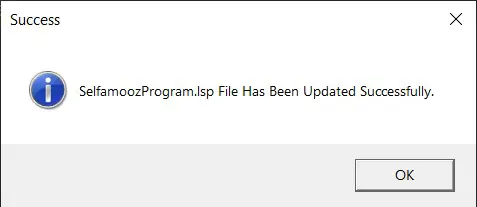
دکمه Auto Loader را میزنیم. یک پنجره مانند زیر نمایش داده میشود و پیغامی مبنی بر آپدیت موفقیتآمیز فایل نمایش داده میشود.
با انجام این کار، پوشهای به نام Selfamooz در درایو C ایجاد میشود. درون این پوشه، فایلی با پسوند .lsp به نام SelfamoozProgram ساخته میشود که نام و مسیر فایل انتخابی شما در آن ثبت شده است.
حال باید مرحله دوم نصب دائمی پلاگین اتوکد را اجرا کنیم.
مرحله دوم نصب دائمی پلاگین در اتوکد
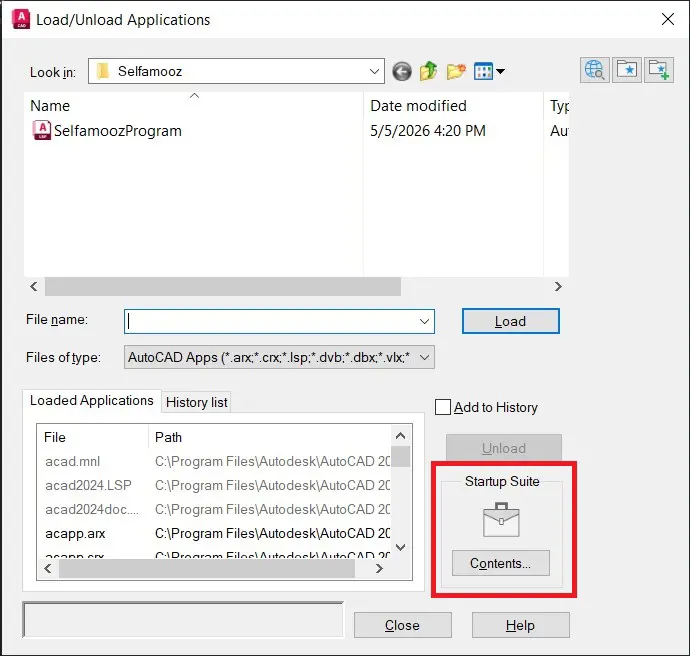
بعد از این مرحله وارد اتوکد شده و دستور ap را در خط فرمان اجرا میکنیم تا پنجره Load/Unload Application باز شود.
در این پنجره و در قسمت Startup Suite روی دکمه Contents کلیک میکنیم.
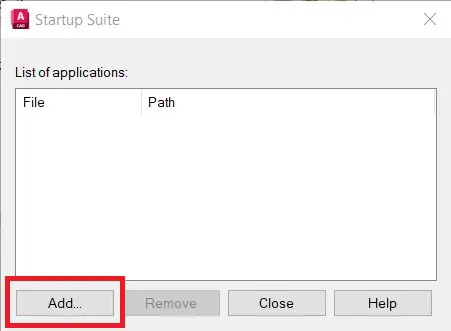
پنجره Startup Suite باز میشود. در این پنجره روی دکمه Add کلیک کرده تا پنجره انتخاب فایل ظاهر شود.
فایل مورد نظر (همان فایلی که در درایو C و در پوشه Selfamooz بود) را انتخاب میکنیم.
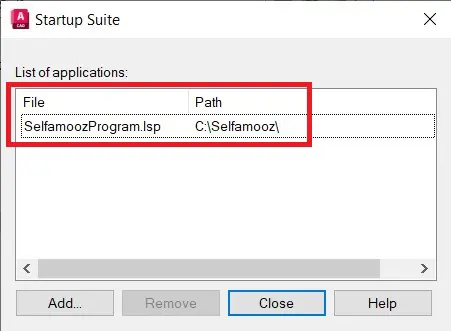
با انتخاب فایل، اسم و آدرس آن در پنجره Startup Suite اضافه میشود.
پنجرههای Startup Suite و Load/Unload Application را ببندید. اتوکد را نیز یکبار ببندید و مجدداً باز کنید.
دستور مورد نظر را در خط فرمان بنویسید، خواهید دید که این دستور جزء دستورات اتوکد شناخته میشود و میتوانید آن را اجرا و از آن استفاده کنیم.
دیگر لازم نیست هر بار پلاگین اتوکد را بارگذاری کنید و با بالا آمدن اتوکد، پلاگین اتوکد به صورت خودکار بارگذاری میشود.
توجه بسیار مهم
برای بارگذاری دائم پلاگین اتوکد ، فقط برای اولین بار این دو مرحله را انجام میدهیم. برای دفعههای بعد فقط مرحله اول را انجام میدهیم.
یعنی با نرم افزار Auto Loader پلاگین مورد نظر را به فایل SelfamoozProgram.lsp اضافه میکنیم و تمام. دیگر لازم به انجام مرحله دوم نیست.
اگر به هر دلیلی تمایلی به نصب دائم پلاگین اتوکد نداشتید، باید پلاگین اتوکد مورد نظر را به صورت دستی بارگذاری کنید. البته بارگذاری پلاگین به صورت دستی در اتوکد ملزم به این است که هر بار که اتوکد را اجرا میکنید، پلاگین را نیز بارگذاری کنید.
بارگذاری دستی پلاگین اتوکد
برای بارگذاری به صورت دستی پلاگین اتوکد باید دستور netload رو در اتوکد اجرا کرده و فایل مورد نظر را در پنجره باز شده انتخاب کنیم و بعد از تایید پنجره، پلاگین در اتوکد بارگذاری شده و میتوانیم از آن استفاده کنیم.
در هر بار اجرای اتوکد فقط یکبار بارگذاری پلاگین کافیست. بعد از آن حتی برای فایلهای اتوکد که بعد از بارگذاری باز میکنید نیاز به بارگذاری مجدد ندارید.
طریقه استفاده از برنامه پلاگین ترسیم لوبیایی در اتوکد
بعد از بارگذاری پلاگین، دستور bh را در خط فرمان (Command Line) نوشته و اجرا کنید. سپس مراحل زیر را طبق پیغامهای نمایشدادهشده دنبال کنید:
- Pick First Point: (اولین نقطه از مرکز سوراخ لوبیایی را انتخاب کنید).
- Pick Second Point: (دومین نقطه از مرکز سوراخ را انتخاب کنید).
- Enter Radius: (در این مرحله باید شعاع نیمدایرههای سوراخ لوبیایی را وارد کنید).
- [Do You Want Draw Axis? [Yes No: (آیا میخواهید خط محور ترسیم شود؟)
نکته: اگر در مرحله آخر روی گزینه Yes کلیک کنید، سوراخ لوبیایی به همراه خطوط محور آن ترسیم شده و دستور پایان مییابد. اگر گزینه No را انتخاب کنید، تنها سوراخ لوبیایی بدون خطوط کمکی رسم خواهد شد.
سوالات متداول
Frequently Asked Questions
دستور اجرای این پلاگین در اتوکد چیست؟
پس از بارگذاری پلاگین، دستور bh را در خط فرمان تایپ کرده و اینتر بزنید. سپس مراحل زیر را دنبال کنید:
- Pick First Point: اولین نقطه (مرکز یک نیمدایره) را انتخاب کنید.
- Pick Second Point: دومین نقطه (مرکز نیمدایره دیگر) را انتخاب کنید.
- Enter Radius: شعاع لوبیایی را وارد کنید.
- Do You Want Draw Axis? گزینه Yes یا No را برای ترسیم یا عدم ترسیم محور انتخاب کنید.
ترسیم دستی سوراخ لوبیایی چه مشکلاتی دارد و این پلاگین چگونه آنها را حل میکند؟
ترسیم دستی یک سوراخ لوبیایی (ترکیب دو نیمدایره و دو خط موازی) نیازمند محاسبات دقیق برای همترازی خطوط و قوسهاست که زمانبر بوده و احتمال خطا در آن زیاد است. این پلاگین با دریافت تنها دو نقطه (به عنوان مرکزهای دو نیمدایره) و یک عدد شعاع، شکل را به صورت خودکار، هندسی و کاملاً بسته (Closed) ترسیم میکند و از ناهمواری یا فاصله بین خطوط و قوسها جلوگیری میکند.
آیا این پلاگین به صورت خودکار لایهبندی را انجام میدهد؟
بله. یکی از مزایای کلیدی این ابزار، نظمدهی خودکار به نقشه است. شکل اصلی سوراخ در یک لایه مخصوص ترسیم میشود و اگر انتخاب کنید که محورها ترسیم شوند، خطوط محور تقارن در یک لایه کاملاً جداگانه قرار میگیرند. این ویژگی باعث میشود بتوانید به راحتی محورها را مخفی یا نمایان کنید بدون اینکه به شکل سوراخ تغییری کند.
آیا میتوانم انتخاب کنم که خطهای محور (Axis) ترسیم شوند یا خیر؟
بله. در پایان ترسیم، پلاگین از شما میپرسد که آیا مایل به ترسیم محورها هستید یا خیر (گزینه Yes یا No).
- اگر Yes را انتخاب کنید، هم شکل لوبیایی و هم خطوط محور تقارن ترسیم میشوند.
- اگر No را انتخاب کنید، فقط شکل اصلی لوبیایی ترسیم شده و خطوط محور اضافه نمیشوند.
این پلاگین برای چه نوع پروژههایی مناسب است؟
این ابزار به ویژه برای پروژههای زیر حیاتی است:
- سازههای فلزی: ترسیم صفحات وصله (Gusset Plates) و اتصالات تیر به ستون که نیاز به سوراخهای کشیده برای تنظیمات دارند.
- طراحی صنعتی و مکانیک: ساخت قطعاتی با سوراخهای کشیده برای کاهش وزن یا هدایت حرکت قطعات.
- معماری صنعتی: ترسیم سوراخهای کف یا دیوارها برای عبور لولهها یا تجهیزات با فرم کشیده.
آیا این پلاگین دقت مهندسی لازم برای نقشههای اجرایی را دارد؟
بله. این پلاگین با منطق ریاضی دقیق، تضمین میکند که شکل نهایی کاملاً استاندارد، بسته و بدون هیچگونه ناهمواری هندسی باشد. این دقت برای نقشههای اجرایی و ساخت بسیار مهم است.
آیا این پلاگین با نرمافزارهای دیگر مبتنی بر اتوکد نیز کار میکند؟
بله، این پلاگین بر اساس دستورات پایه اتوکد نوشته شده و بر روی نسخههای مختلف اتوکد و نرمافزارهای مشتق شده از آن قابل اجراست.

نقد و بررسیها
هنوز بررسیای ثبت نشده است.