
فروش
تومان
نرم افزارهای قابل اجرا
تمامی نرم افزارهای بر پایه اتوکد از نسخه 2015 به بالا
این پلاگین اتوکد قبلا به صورت لیسپ اتوکد ارائه میشد، اما برای سرعت بالاتر و امکانات بیشتر، حالا به عنوان یک پلاگین قدرتمند و بهینهتر بازنویسی شده است.
بارگذاری پلاگین اتوکد (فایل با پسوند .dll) با لیسپهای معمولی اتوکد فرق دارد. برای بارگذاری آن باید از دستور netload در اتوکد استفاده کنید.
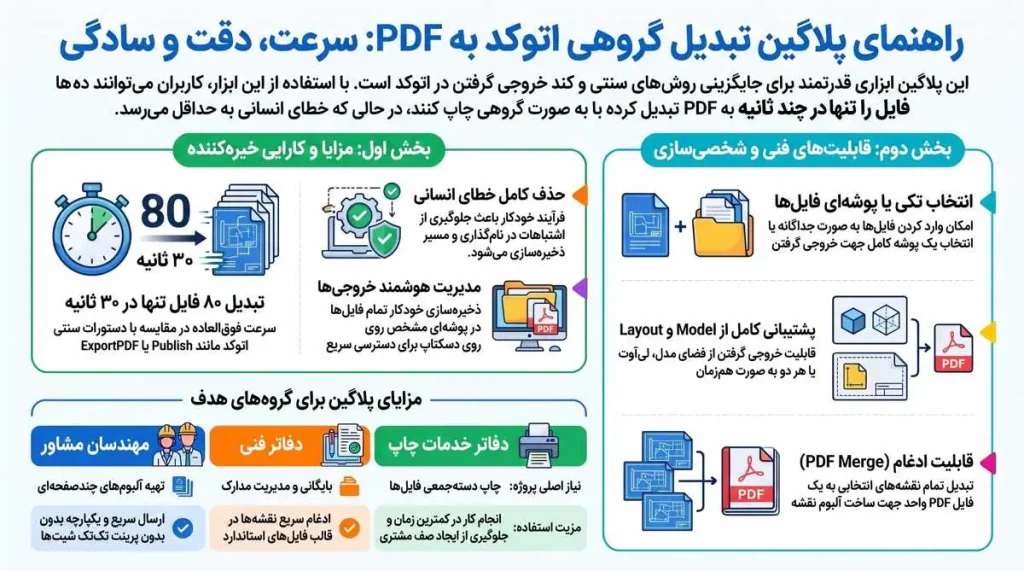
با استفاده از لیسپ تبدیل فایل اتوکد به PDF، میتوانید بهراحتی و در کمترین زمان ممکن، از چندین فایل اتوکد خروجی بگیرید. حتی این امکان فراهم است که خروجی تمام نقشهها را در قالب یک فایل PDF واحد و یکپارچه در اختیار داشته باشید.
فقط کافی است فایلهای موردنظر را انتخاب کرده و افزونه را اجرا کنید؛ در کمترین زمان ممکن (بسته به تعداد فایلها) خروجی شما آماده میشود. پس از اجرا، فایل یا فایلهای PDF بهصورت خودکار در پوشهای به نام Export to PDF روی دسکتاپ ذخیره شده و آماده استفاده هستند.
اگر از برنامه های لیسپ در اتوکد استفاده میکنید، برای دانلود رایگان لیسپهای اتوکد اینجا کلیک کنید.
اگر میخواهید برنامه های پیشرفته لیسپ را استفاده کنید و کار در اتوکد برایتان لذت بخش باشد، در اینجا میتوانید لیسپهای حرفه ای را مشاهده کنید.
این محصول به صورت دانلودی است. پس از تکمیل فرایند خرید، لینک محصول به ایمیل شما ارسال شده و همچنین از طریق پنل کاربری (بخش دانلودها، در صورت ثبتنام در سایت) قابل دریافت خواهد بود.
در حالت دستی، شما باید دستور Exportpdf را در خط فرمان اجرا کرده و مسیر و نام فایل را در پنجره Save As PDF تعیین کنید. با این روش، هر بار فقط میتوانید از فایل جاری خروجی بگیرید. حتی اگر از دستور Publish برای گرفتن خروجی از چندین فایل استفاده کنید، فرآیند تنظیمات آن بهشدت وقتگیر و خستهکننده است.
با استفاده از این افزونه، میتوانید در کمترین زمان ممکن خروجیهای باکیفیتی داشته باشید؛ بهعنوان مثال، تبدیل ۸۰ فایل اتوکد به PDF تنها حدود ۳۰ ثانیه زمان میبرد!
۱۵۷,۰۰۰ تومان
۱۳۱,۰۰۰ تومان
۱۵۷,۰۰۰ تومان
در صورتی که به یادگیری برنامهنویسی اتولیسپ در اتوکد علاقمند هستید، میتوانید کتاب آموزش اتولیسپ را تهیه کنید. این کتاب، کاملترین مرجع یادگیری این زبان برنامهنویسی به زبان فارسی میباشد.
این ابزار برای تمام کسانی که با حجم بالایی از نقشهها سروکار دارند، یک دستیار بینظیر است.
| گروه هدف | نیاز اصلی در پروژهها | مزیت استفاده از پلاگین |
|---|---|---|
| مهندسان مشاور و طراحان | تهیه و ارسال آلبومهای نقشهکشی چندصفحهای برای کارفرمایان و ناظران پروژه. | ارسال سریع، یکپارچه و بینقص نقشهها بدون نیاز به پرینت تکتک شیتها. |
| دفاتر فنی و کنترل پروژه | دستهبندی، بایگانی و مدیریت مدارک مهندسی پروژهها. | ادغام سریع نقشهها در قالب فایلهای استاندارد و یکپارچه PDF جهت آرشیو. |
| نقشهکشها و فریلنسرها | خروجی گرفتن از شیتهای متعدد برای تحویل نهایی کار به مشتری. | افزایش چشمگیر سرعت تحویل پروژه و صرفهجویی در زمان خروجیگرفتن تکتک نقشهها. |
| دفاتر خدمات چاپ و تکثیر | پرینت و تبدیل دستهجمعی فایلهای اتوکد مشتریان. | انجام کار در کمترین زمان ممکن و جلوگیری از معطلی و ایجاد صف مشتریان. |
بارگذاری دائمی پلاگینهای اتوکد (فایلهایی با پسوند .dll) روش سادهای ندارد. پلاگین اتوکد را مانند فایلهای لیسپ نمیتوان در پنجره Load/Unload Application به صورت دائمی بارگذاری نمود.
بارگذاری دائمی پلاگین اتوکد نیاز به کمی مهارت برنامه نویسی دارد و از آنجایی که اینکار ممکن است برای شما عزیزان سخت باشد، تصمیم گرفتم که یک نرم افزار برای اینکار بنویسم تا شما عزیزان به راحتی بتوانید پلاگینهای اتوکد را به صورت دائمی بارگذاری کرده و با خیال راحت از آن استفاده کنید.
بعد از اجرای برنامه پنجره زیر ظاهر میشود.
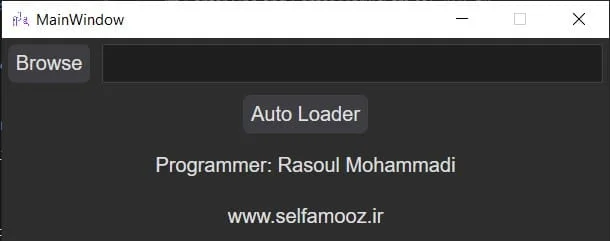
با فشردن این دکمه، پنجره انتخاب فایل ظاهر میشود. در این پنجره، فایل مورد نظر با پسوند dll را انتخاب میکنیم و دکمه Open را میزنیم.
نام و آدرس فایل در باکس کنار این دکمه نمایش داده میشود.
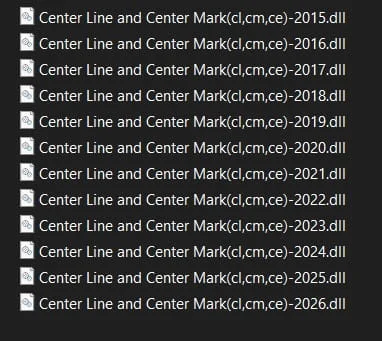
نکته1: برنامه هایی که در سایت ارائه میشود، مانند تصویر زیر میباشند. یعنی برای هر برنامه چندین فایل با پسوند dll ارائه شده است و نام هر فایل به این صورت میباشد: ابتدا نام برنامه و بعد دستور یا دستوراتی که این برنامه با آنها اجرا میشود و در نهایت نسخهای که میتوانید از این برنامه در اتوکد استفاده کنید (یعنی اگر نسخه اتوکد شما 2024 است، باید فایلی که آخر آن 2024 است را انتخاب کنید).
نکته2: این پلاگین در همه برنامههای بر پایه اتوکد (AutoCAD Mechanical, Civil 3D, AutoCAD Electrical, …) از نسخه 2015 به بعد قابل اجراست.
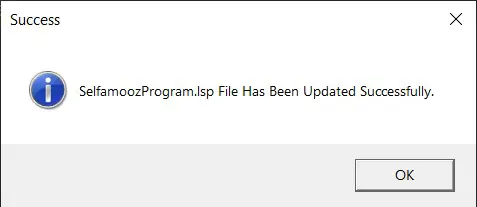
دکمه Auto Loader را میزنیم. یک پنجره مانند زیر نمایش داده میشود و پیغامی مبنی بر آپدیت موفقیتآمیز فایل نمایش داده میشود.
با انجام این کار، پوشهای به نام Selfamooz در درایو C ایجاد میشود. درون این پوشه، فایلی با پسوند .lsp به نام SelfamoozProgram ساخته میشود که نام و مسیر فایل انتخابی شما در آن ثبت شده است.
حال باید مرحله دوم نصب دائمی پلاگین اتوکد را اجرا کنیم.
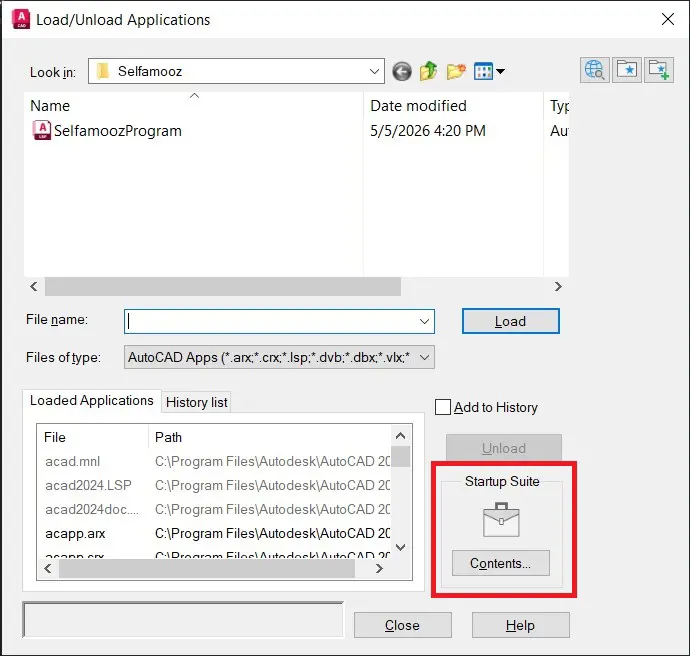
بعد از این مرحله وارد اتوکد شده و دستور ap را در خط فرمان اجرا میکنیم تا پنجره Load/Unload Application باز شود.
در این پنجره و در قسمت Startup Suite روی دکمه Contents کلیک میکنیم.
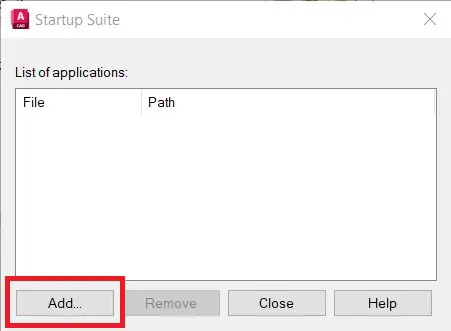
پنجره Startup Suite باز میشود. در این پنجره روی دکمه Add کلیک کرده تا پنجره انتخاب فایل ظاهر شود.
فایل مورد نظر (همان فایلی که در درایو C و در پوشه Selfamooz بود) را انتخاب میکنیم.
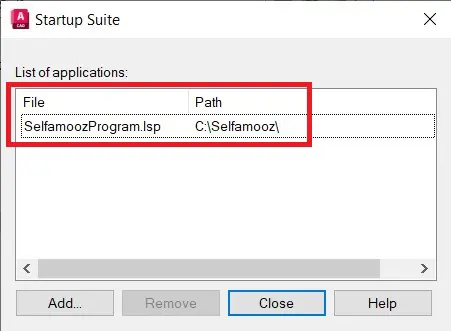
با انتخاب فایل، اسم و آدرس آن در پنجره Startup Suite اضافه میشود.
پنجرههای Startup Suite و Load/Unload Application را ببندید. اتوکد را نیز یکبار ببندید و مجدداً باز کنید.
دستور مورد نظر را در خط فرمان بنویسید، خواهید دید که این دستور جزء دستورات اتوکد شناخته میشود و میتوانید آن را اجرا و از آن استفاده کنیم.
دیگر لازم نیست هر بار پلاگین اتوکد را بارگذاری کنید و با بالا آمدن اتوکد، پلاگین اتوکد به صورت خودکار بارگذاری میشود.
توجه بسیار مهم
برای بارگذاری دائم پلاگین اتوکد ، فقط برای اولین بار این دو مرحله را انجام میدهیم. برای دفعههای بعد فقط مرحله اول را انجام میدهیم.
یعنی با نرم افزار Auto Loader پلاگین مورد نظر را به فایل SelfamoozProgram.lsp اضافه میکنیم و تمام. دیگر لازم به انجام مرحله دوم نیست.
اگر به هر دلیلی تمایلی به نصب دائم پلاگین اتوکد نداشتید، باید پلاگین اتوکد مورد نظر را به صورت دستی بارگذاری کنید. البته بارگذاری پلاگین به صورت دستی در اتوکد ملزم به این است که هر بار که اتوکد را اجرا میکنید، پلاگین را نیز بارگذاری کنید.
برای بارگذاری به صورت دستی پلاگین اتوکد باید دستور netload رو در اتوکد اجرا کرده و فایل مورد نظر را در پنجره باز شده انتخاب کنیم و بعد از تایید پنجره، پلاگین در اتوکد بارگذاری شده و میتوانیم از آن استفاده کنیم.
در هر بار اجرای اتوکد فقط یکبار بارگذاری پلاگین کافیست. بعد از آن حتی برای فایلهای اتوکد که بعد از بارگذاری باز میکنید نیاز به بارگذاری مجدد ندارید.
بعد از اجرای دستور پنجره زیر ظاهر میشود که شامل تنظیمات زیر است:
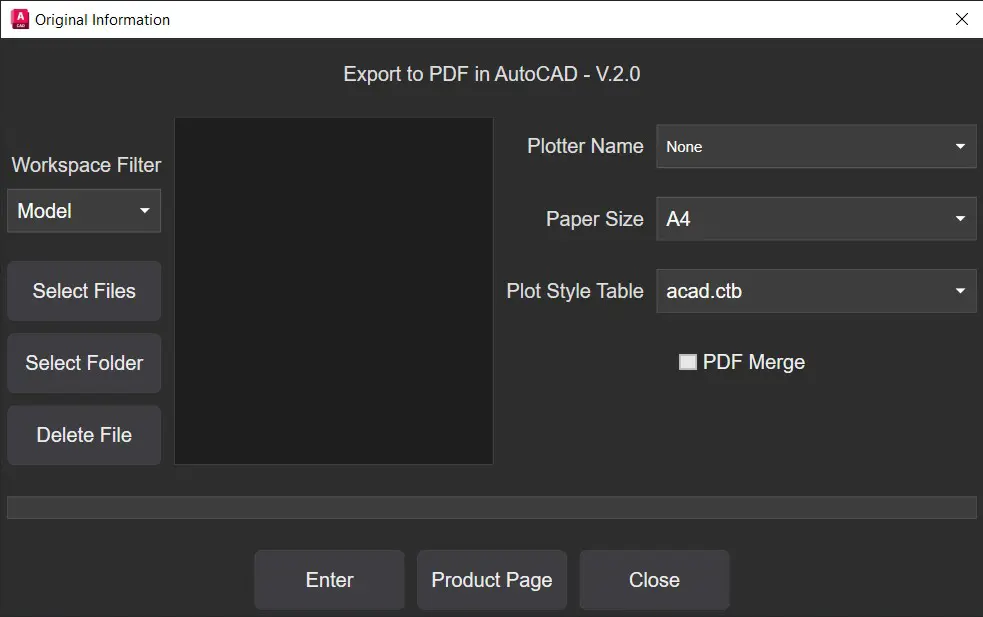
بعد از انجام تنظیمات موردنظر، دکمه Enter را زده و از سرعت و دقت خروجیهای خود لذت ببرید! (یادآوری: تمام خروجیها در پوشه Export to PDF در دسکتاپ سیستم شما ذخیره خواهند شد).
Frequently Asked Questions
پس از بارگذاری پلاگین، دستور expdf را در خط فرمان تایپ کرده و اینتر بزنید.
بهصورت گروهی و در چند ثانیه، دهها فایل اتوکد را به PDF تبدیل میکند یا به پرینتر میفرستد.
بهصورت خودکار در پوشهای به نام Export to PDF روی دسکتاپ سیستم شما قرار میگیرند.
بله، فقط باید در تنظیمات تیک گزینه PDF Merge را بزنید.
بسیار بالا! به عنوان مثال تبدیل ۸۰ فایل اتوکد به PDF فقط حدود ۳۰ ثانیه زمان میبرد.
از هر دو. در بخش Workspace Filter میتوانید انتخاب کنید که خروجی فقط از مدل، فقط از لیآوت یا همزمان از هر دو فضا باشد.
با دکمه Select Files (انتخاب تکی از مسیرهای مختلف) یا Select Folder (وارد کردن تمام فایلهای یک پوشه).
فایل را در لیست انتخاب کرده و دکمه Delete File را بزنید.
بله، از قسمت Paper Size. (نکته: سایز کاغذِ تمام فایلها در هر بار خروجیگرفتن باید یکسان باشد).
از منوی Plot Style Table میتوانید استایل دلخواهتان (مثل Monochrome برای سیاهوسفید یا استایلهای شخصی) را انتخاب کنید.
بله، در بخش Plotter Name میتوانید بهجای پرینتر مجازی (PDF)، یک پرینتر فیزیکی را انتخاب کنید.
دفاتر فنی، مهندسان مشاور، نقشهکشها و دفاتر چاپ که میخواهند از شر خروجیگرفتنهای تکی و زمانبر راحت شوند.
۱۵۷,۰۰۰ تومان
۲۶۰,۰۰۰ تومان – ۱,۳۰۰,۰۰۰ تومانمحدوده قیمت: ۲۶۰,۰۰۰ تومان تا ۱,۳۰۰,۰۰۰ تومان
۴۵۰,۰۰۰ تومان – ۲,۲۵۰,۰۰۰ تومانمحدوده قیمت: ۴۵۰,۰۰۰ تومان تا ۲,۲۵۰,۰۰۰ تومان
۱۵۷,۰۰۰ تومان
۳۵۰,۰۰۰ تومان – ۱,۷۵۰,۰۰۰ تومانمحدوده قیمت: ۳۵۰,۰۰۰ تومان تا ۱,۷۵۰,۰۰۰ تومان

۴۰۰,۰۰۰ تومان – ۲,۰۰۰,۰۰۰ تومانمحدوده قیمت: ۴۰۰,۰۰۰ تومان تا ۲,۰۰۰,۰۰۰ تومان
۱۳۵,۰۰۰ تومان
۴۵۰,۰۰۰ تومان – ۲,۲۵۰,۰۰۰ تومانمحدوده قیمت: ۴۵۰,۰۰۰ تومان تا ۲,۲۵۰,۰۰۰ تومان
۱۳۵,۰۰۰ تومان
نظرات و انتقادات
Comments and criticisms



نقد و بررسیها
هنوز بررسیای ثبت نشده است.