
فروش
تومان
نرم افزارهای قابل اجرا
تمامی نرم افزارهای بر پایه اتوکد از نسخه 2015 به بالا
این پلاگین اتوکد قبلا به صورت لیسپ اتوکد ارائه میشد، اما برای سرعت بالاتر و امکانات بیشتر، حالا به عنوان یک پلاگین قدرتمند و بهینهتر بازنویسی شده است.
بارگذاری پلاگین اتوکد (فایل با پسوند .dll) با لیسپهای معمولی اتوکد فرق دارد. برای بارگذاری آن باید از دستور netload در اتوکد استفاده کنید.
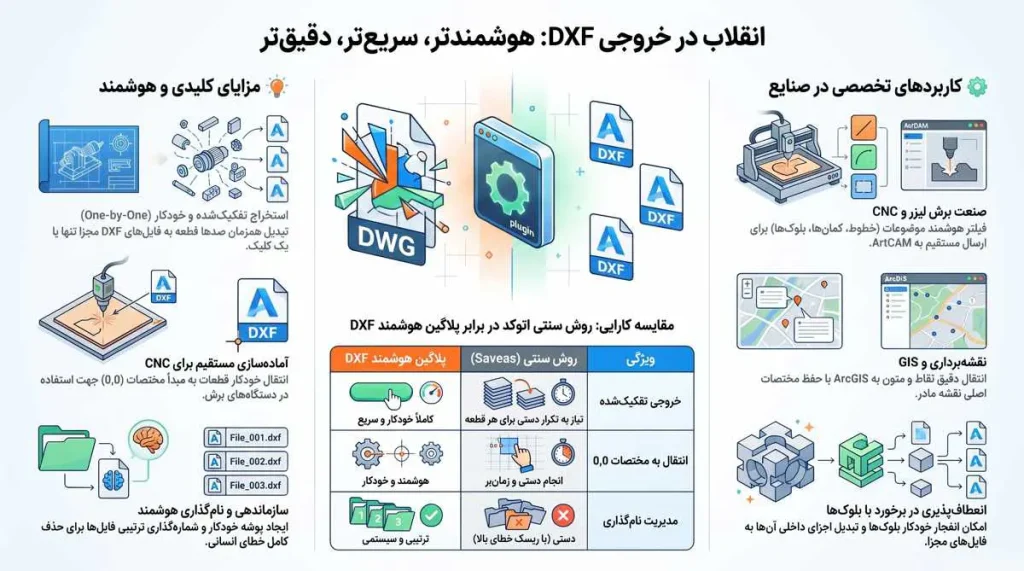
با استفاده از لیسپ گرفتن خروجی DXF از اتوکد، میتوانید بهراحتی و در کمترین زمان ممکن، فایلهای DWG خود را به فرمت استاندارد DXF (جهت بارگذاری در سایر نرمافزارهای مهندسی و صنعتی) تبدیل کنید. این پلاگین قدرتمند به شما اجازه میدهد پروژه خود را بر اساس نیازتان فیلتر کرده و خروجیها را کاملاً شخصیسازی کنید.
این محصول دو حالت خروجی اصلی را در اختیار شما قرار میدهد:
علاوه بر این، شما میتوانید تعیین کنید که موضوعات خروجی در مختصات اصلی خود باقی بمانند یا به مبدأ مختصات (0,0) منتقل شوند. همچنین امکان تعیین نسخه خروجی DXF و منفجر کردن (Explode) خودکار بلوکها در این لیسپ فراهم شده است.
اگر به آموزشهای دیگر اتوکد علاقه دارید، میتوانید مطالب مختلف و رایگان در زمینه آموزش اتوکد را مطالعه کنید.
همچنین اگر به آموزشهای حرفه ای اتوکد علاقه دارید، میتوانید مطالب مختلف در زمینه آموزش اتوکد را مشاهده کنید.
این محصول به صورت دانلودی است. پس از تکمیل فرایند خرید، لینک محصول به ایمیل شما ارسال شده و همچنین از طریق پنل کاربری (بخش دانلودها، در صورت ثبتنام در سایت) قابل دریافت خواهد بود.
در حالت عادی و بدون استفاده از پلاگین، برای گرفتن خروجی DXF باید از دستور Saveas استفاده کنید. با این روش، پنجره ذخیرهسازی باز شده و کل فایل اتوکد به فرمت DXF تبدیل میشود.
بزرگترین محدودیت روش سنتی این است که امکان خروجی گرفتن از یک بخش خاص یا تفکیک قطعات نقشه بهصورت فایلهای مجزا وجود ندارد. اگر بخواهید ۱۰۰ آبجکت را جداگانه خروجی بگیرید، باید ۱۰۰ بار فرآیند کپی، ذخیره و نامگذاری را تکرار کنید! اما با لیسپ هوشمند خروجی DXF، تمام این مراحل تنها با یک کلیک انجام میشود.
در صورتی که به یادگیری برنامهنویسی اتولیسپ در اتوکد علاقمند هستید، میتوانید کتاب آموزش اتولیسپ را تهیه کنید. این کتاب، کاملترین مرجع یادگیری این زبان برنامهنویسی به زبان فارسی میباشد.
این پلاگین عملاً محدودیت بزرگ اتوکد در خروجی گرفتنِ تفکیکشده را حل کرده است. فرآیند دستی، خستهکننده و پر خطایِ تبدیل DWG به DXF با این ابزار به یک فرآیند هوشمند، منظم و کاملاً سازگار با نیازهای ساخت (CNC) و مهندسی (GIS) تبدیل میشود.
| گروه هدف | نیاز اصلی در پروژهها | مزیت استفاده از پلاگین |
|---|---|---|
| صنعت چوب، MDF، فلزکاری و برش لیزر | انتقال خطوط برش، دایرهها و اشکال بهصورت تکبهتک یا یکجا به نرمافزارهای CAM (مانند ArtCAM). | استخراج در حالت CNC and Laser، خروجی تفکیکشده، انتقال اتوماتیک به مختصات 0,0 و اکسپلود خودکار بلوکها. |
| مهندسین نقشهبرداری و متخصصین GIS | انتقال نقاط (Points)، متون (Text) و خطوط شکست به نرمافزارهایی مثل ArcGIS یا Civil 3D. | استفاده از حالت Surveying and GIS و حفظ دقیق و بینقص مختصات اصلی نقشه در فایل خروجی. |
| طراحان صنعتی و قالبسازان | تفکیک قطعات یک نقشه مونتاژ بزرگ به قطعات مجزا جهت فرآیند ساخت و تولید. | خروجی گرفتن بسیار سریع از تکتک المانها بهصورت فایلهای DXF مستقل بدون نیاز به دوبارهکاری. |
| دفاتر فنی و شرکتهای مهندسی | آرشیو کردن بخشهای مختلف یک نقشه بزرگ بهصورت فایلهای مجزای دیتابیس DXF. | بهینهسازی حجم فایلها، دسترسی سریعتر به بخشهای تفکیکشده نقشه و سازماندهی هوشمند آرشیو. |
۱۵۷,۰۰۰ تومان
۱۳۱,۰۰۰ تومان
۱۵۷,۰۰۰ تومان
بارگذاری دائمی پلاگینهای اتوکد (فایلهایی با پسوند .dll) روش سادهای ندارد. پلاگین اتوکد را مانند فایلهای لیسپ نمیتوان در پنجره Load/Unload Application به صورت دائمی بارگذاری نمود.
بارگذاری دائمی پلاگین اتوکد نیاز به کمی مهارت برنامه نویسی دارد و از آنجایی که اینکار ممکن است برای شما عزیزان سخت باشد، تصمیم گرفتم که یک نرم افزار برای اینکار بنویسم تا شما عزیزان به راحتی بتوانید پلاگینهای اتوکد را به صورت دائمی بارگذاری کرده و با خیال راحت از آن استفاده کنید.
بعد از اجرای برنامه پنجره زیر ظاهر میشود.
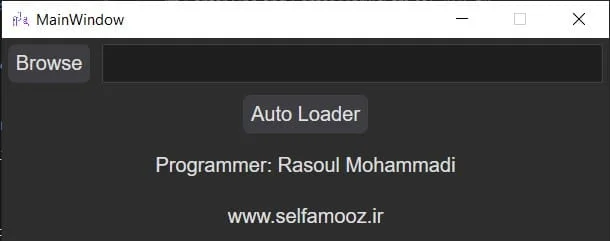
با فشردن این دکمه، پنجره انتخاب فایل ظاهر میشود. در این پنجره، فایل مورد نظر با پسوند dll را انتخاب میکنیم و دکمه Open را میزنیم.
نام و آدرس فایل در باکس کنار این دکمه نمایش داده میشود.
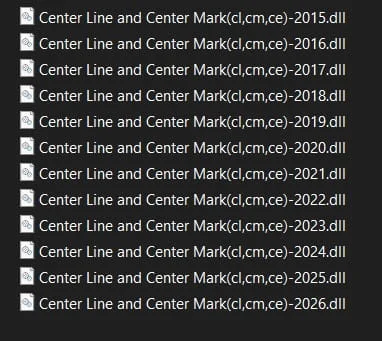
نکته1: برنامه هایی که در سایت ارائه میشود، مانند تصویر زیر میباشند. یعنی برای هر برنامه چندین فایل با پسوند dll ارائه شده است و نام هر فایل به این صورت میباشد: ابتدا نام برنامه و بعد دستور یا دستوراتی که این برنامه با آنها اجرا میشود و در نهایت نسخهای که میتوانید از این برنامه در اتوکد استفاده کنید (یعنی اگر نسخه اتوکد شما 2024 است، باید فایلی که آخر آن 2024 است را انتخاب کنید).
نکته2: این پلاگین در همه برنامههای بر پایه اتوکد (AutoCAD Mechanical, Civil 3D, AutoCAD Electrical, …) از نسخه 2015 به بعد قابل اجراست.
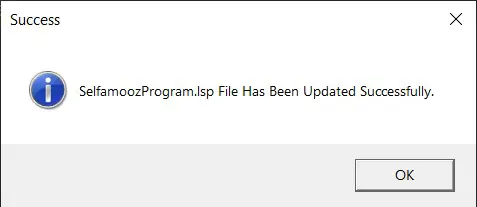
دکمه Auto Loader را میزنیم. یک پنجره مانند زیر نمایش داده میشود و پیغامی مبنی بر آپدیت موفقیتآمیز فایل نمایش داده میشود.
با انجام این کار، پوشهای به نام Selfamooz در درایو C ایجاد میشود. درون این پوشه، فایلی با پسوند .lsp به نام SelfamoozProgram ساخته میشود که نام و مسیر فایل انتخابی شما در آن ثبت شده است.
حال باید مرحله دوم نصب دائمی پلاگین اتوکد را اجرا کنیم.
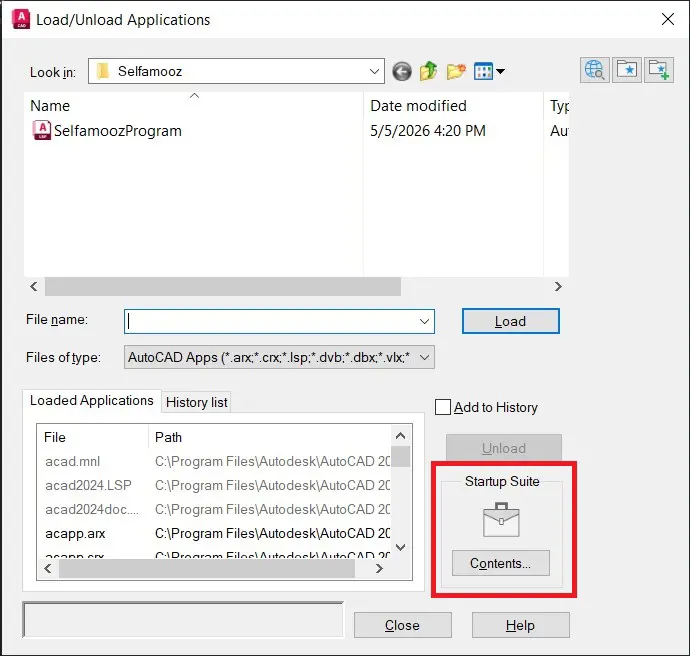
بعد از این مرحله وارد اتوکد شده و دستور ap را در خط فرمان اجرا میکنیم تا پنجره Load/Unload Application باز شود.
در این پنجره و در قسمت Startup Suite روی دکمه Contents کلیک میکنیم.
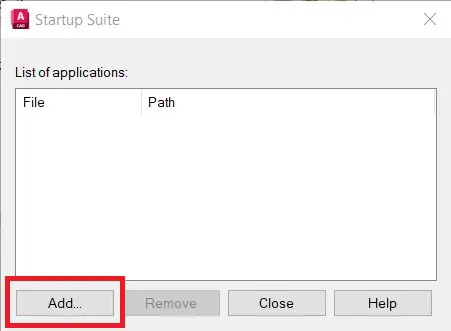
پنجره Startup Suite باز میشود. در این پنجره روی دکمه Add کلیک کرده تا پنجره انتخاب فایل ظاهر شود.
فایل مورد نظر (همان فایلی که در درایو C و در پوشه Selfamooz بود) را انتخاب میکنیم.
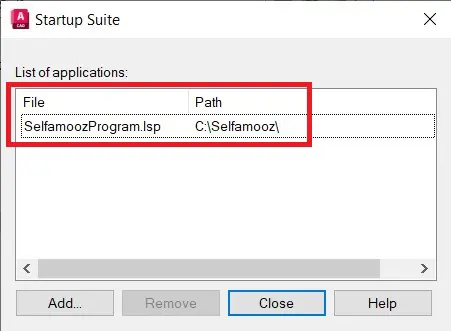
با انتخاب فایل، اسم و آدرس آن در پنجره Startup Suite اضافه میشود.
پنجرههای Startup Suite و Load/Unload Application را ببندید. اتوکد را نیز یکبار ببندید و مجدداً باز کنید.
دستور مورد نظر را در خط فرمان بنویسید، خواهید دید که این دستور جزء دستورات اتوکد شناخته میشود و میتوانید آن را اجرا و از آن استفاده کنیم.
دیگر لازم نیست هر بار پلاگین اتوکد را بارگذاری کنید و با بالا آمدن اتوکد، پلاگین اتوکد به صورت خودکار بارگذاری میشود.
توجه بسیار مهم
برای بارگذاری دائم پلاگین اتوکد ، فقط برای اولین بار این دو مرحله را انجام میدهیم. برای دفعههای بعد فقط مرحله اول را انجام میدهیم.
یعنی با نرم افزار Auto Loader پلاگین مورد نظر را به فایل SelfamoozProgram.lsp اضافه میکنیم و تمام. دیگر لازم به انجام مرحله دوم نیست.
اگر به هر دلیلی تمایلی به نصب دائم پلاگین اتوکد نداشتید، باید پلاگین اتوکد مورد نظر را به صورت دستی بارگذاری کنید. البته بارگذاری پلاگین به صورت دستی در اتوکد ملزم به این است که هر بار که اتوکد را اجرا میکنید، پلاگین را نیز بارگذاری کنید.
برای بارگذاری به صورت دستی پلاگین اتوکد باید دستور netload رو در اتوکد اجرا کرده و فایل مورد نظر را در پنجره باز شده انتخاب کنیم و بعد از تایید پنجره، پلاگین در اتوکد بارگذاری شده و میتوانیم از آن استفاده کنیم.
در هر بار اجرای اتوکد فقط یکبار بارگذاری پلاگین کافیست. بعد از آن حتی برای فایلهای اتوکد که بعد از بارگذاری باز میکنید نیاز به بارگذاری مجدد ندارید.
بعد از بارگذاری پلاگین، دستور expdxf را در خط فرمان نوشته و آنرا اجرا میکنیم.
پنجره زیر نمایش داده میشود که حاوی اطلاعات اولیه برای کار با برنامه است.
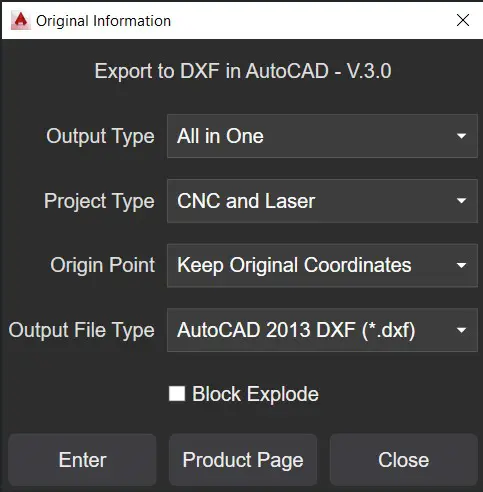
بر اساس این گزینه، پلاگین به شما اجازه میدهد فقط موضوعات مرتبط با تخصص خود را انتخاب کنید تا از اشتباهات احتمالی جلوگیری شود:
در این منو میتوانید نسخه خروجی فایل DXF را بر اساس سازگاری با نرمافزارهای مقصد خود تعیین کنید.
اگر این گزینه را تیک بزنید، بلوکهای موجود در نقشه بهصورت منفجرشده خروجی گرفته میشوند.
نکته: اگر همزمان گزینه One by One و تیک Block Explode فعال باشد، هر کدام از اجزای داخلی آن بلوک، در یک فایل DXF جداگانه ذخیره خواهند شد!
برای مدیریت فایلها نیازی به هیچ تنظیم دستی ندارید؛ این فرآیند کاملاً خودکار است:
Frequently Asked Questions
پس از بارگذاری پلاگین، دستور expdxf را در خط فرمان اجرا کنید.
در روش سنتی، کل فایل یکجا به DXF تبدیل میشود؛ اما این پلاگین امکان فیلتر کردن موضوعات و استخراج آنها بهصورت فایلهای کاملاً مجزا و تفکیکشده را تنها با یک کلیک فراهم میکند.
بله، با انتخاب گزینه “One by One”، هر موضوع انتخابی بهصورت خودکار در یک فایل DXF جداگانه ذخیره میشود.
بله، با انتخاب گزینه “Move to Zero Origin (0,0)”، تمام موضوعات خروجی بهصورت خودکار به نقطه صفر-صفر مختصات منتقل میشوند.
بله، با انتخاب گزینه “Keep Original Coordinates”، خروجیها دقیقاً در همان مختصات اصلی نقشه مادر باقی میمانند.
بخش “Project Type” دارای فیلترهای هوشمندی است که بسته به تخصص شما (CNC یا نقشهبرداری)، تنها موضوعات مرتبط (مانند خطوط برای CNC یا نقاط برای GIS) را قابل انتخاب میکند.
با فعالسازی چکباکس “Block Explode”، بلوکها در خروجی منفجر میشوند. در صورت استفاده همزمان از گزینه One by One، اجزای داخلی بلوک نیز به فایلهای مستقل تبدیل میشوند.
سیستم بهصورت خودکار پوشهای همنام با فایل اتوکد شما، دقیقاً در همان مسیر ایجاد کرده و تمامی خروجیها را درون آن ساماندهی میکند.
نیازی به نامگذاری دستی نیست. فایلها بهصورت خودکار با نام فایل اصلی و یک عدد ترتیبی (مانند Filename-1، Filename-2) ذخیره میشوند.
خیر، سیستم نامگذاری هوشمند است و شمارهگذاری را از ادامه فایلهای موجود در پوشه انجام میدهد تا آرشیو قبلی شما کاملاً حفظ شود.
بله، در بخش “Output File Type” میتوانید نسخه خروجی را بر اساس میزان سازگاری نرمافزار مقصد (مانند ArtCAM یا Civil 3D) انتخاب کنید.
۴۰۰,۰۰۰ تومان – ۲,۰۰۰,۰۰۰ تومانمحدوده قیمت: ۴۰۰,۰۰۰ تومان تا ۲,۰۰۰,۰۰۰ تومان
۱۱۲,۰۰۰ تومان
۲۶۰,۰۰۰ تومان – ۱,۳۰۰,۰۰۰ تومانمحدوده قیمت: ۲۶۰,۰۰۰ تومان تا ۱,۳۰۰,۰۰۰ تومان
۱۳۵,۰۰۰ تومان
۳۵۰,۰۰۰ تومان – ۱,۷۵۰,۰۰۰ تومانمحدوده قیمت: ۳۵۰,۰۰۰ تومان تا ۱,۷۵۰,۰۰۰ تومان
۲,۲۵۰,۰۰۰ تومان
۱۳۵,۰۰۰ تومان
۱۰۱,۰۰۰ تومان

۴۰۰,۰۰۰ تومان – ۲,۰۰۰,۰۰۰ تومانمحدوده قیمت: ۴۰۰,۰۰۰ تومان تا ۲,۰۰۰,۰۰۰ تومان
نظرات و انتقادات
Comments and criticisms



نقد و بررسیها
هنوز بررسیای ثبت نشده است.