در مقالات قبل، توضیح دادم که Attribute چیست و نحوه ایجاد Attribute را در مقاله ای دیگر آموزش دادم. در این مقاله با ذکر یک مثال، کاربرد Attribute در اتوکد را به صورت عملی می آموزیم و مبحث Attribute را به پایان میرسانم. لازم به ذکر است که در این مثال از Field نیز استفاده میکنم تا بعضی از ویژگیهایی که استفاده میکنم به صورت خودکار و با به روز رسانی نقشه، تغییر کنند.
اگر میخواهید اطلاعات جامعی در مورد Attribute به دست آورید این مقاله و اگر میخواهید نحوه ایجاد Attribute را بیاموزید، این مقاله را مطالعه کنید.
توجه: در قسمتهایی از مقاله به جای Attribute از کلمه ویژگی استفاده شده است.
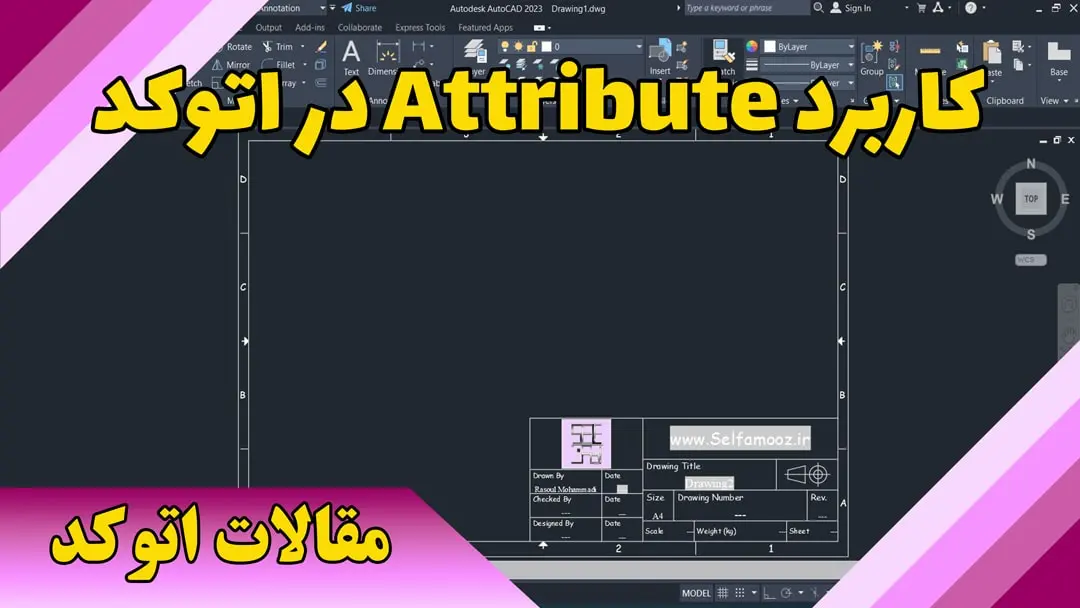
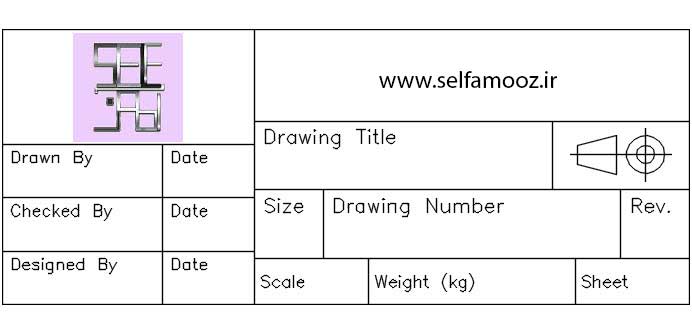
در این مثال میخواهم قسمتهای مختلف یک جدول را با استفاده از ویژگی ایجاد کرده تا بتوانیم از آن در نقشه های خود استفاده کنیم.
ابتدا جدولی که آماده کردم را از طریق لینک انتهای همین مقاله دریافت کرده و در اتوکد باز میکنیم.
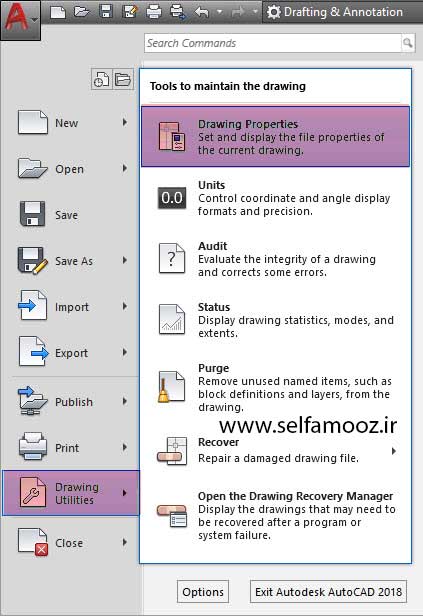
ابتدا روی آیکن اتوکد در سمت چپ و بالای نرم افزار کلیک کرده و از قسمت Drawing Utilities، گزینه Drawing Properties را انتخاب میکنیم. پنجره Properties ظاهر میشود.
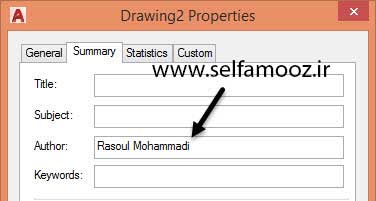
در این پنجره از سربرگ Summary و در قسمت Author، نام خود را مینویسیم و پنجره را تأیید میکنیم.
در این بخش، مطابق با آموزشهایی که در این مقاله یاد گرفتیم، Attributeهایی با مشخصات زیر ایجاد میکنیم.
ابتدا یک استایل متن ساخته و آنرا به عنوان استایل پیش فرض فعال میکنیم.
| Mode | Text Height | Justification | Default | Prompt | Tag |
| Lock Position | 2.5 | Bottom Center | در پایین توضیح داده میشود | Drawn Name | DRWN |
| Lock Position | 2.5 | Bottom Center | در پایین توضیح داده میشود | Drawn Date | DRWNDT |
| Lock Position | 2.5 | Bottom Center | Checked Name | Checked Name | CHCK |
| Lock Position | 2.5 | Bottom Center | Checked Date | Checked Date | CHCKDT |
| Lock Position | 2.5 | Bottom Center | Designed Name | Designed Name | DSGN |
| Lock Position | 2.5 | Bottom Center | Designed Date | Designed Date | DSGNDT |
Lock Position Constant | 5 | Middle Center | در پایین توضیح داده میشود | Site Name | ST |
| Lock Position | 4 | Bottom Center | در پایین توضیح داده میشود | Drawing Title | DRWNTTL |
| Lock Position | 2.5 | Bottom Center | Size | Paper Size | SZ |
| Lock Position | 4 | Bottom Center | Drawing Number | Drawing Number | DRWNNM |
| Lock Position | 2.5 | Bottom Center | Revision | Revision | REV |
| Lock Position | 2.5 | Right Center | Scale | Scale | SCL |
| Lock Position | 2.5 | Right Center | Weight | Weight | WGHT |
| Lock Position | 2.5 | Right Center | Sheet | Sheet | SHT |
نکته: در ویژگیهای بالا، قسمت Default و Prompt همنام شده اند که الزاماً نباید اینگونه باشد. میتوان دو نام متفاوت برای آنها انتخاب کرد.
میخواهیم قسمت Default از برچسب DRWN را طوری طراحی کنیم که نام خودمان به عنوان نام ترسیم کننده قرار گیرد.
بنابراین روی دکمه Insert Filed، در زمان ساخت Attribute موزد نظرکلیک میکنیم تا پنجره Fields ظاهر شود.

در پنجره Field از قسمت Field Category، Document و از قسمت Field names، Author و از قسمت Format، First capital را انتخاب میکنیم و در نهایت، پنجره را تأیید میکنیم.
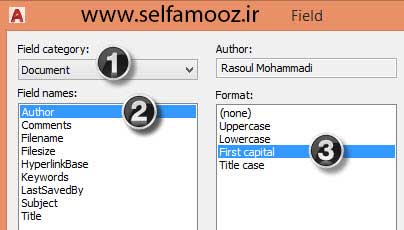
میخواهیم قسمت Default از برچسب DRWNDT را طوری طراحی کنیم تا زمانیکه فایل را ذخیره میکنیم، تاریخ همان روز در آنجا درج شود.
بنابراین در زمان ایجاد این Attribute، روی دکمه Insert Field کلیک میکنیم.
در پنجره Field از قسمت Field Category، Date & Time و از قسمت Field names، SaveDate و از قسمت Examples، اولین گزینه را انتخاب میکنیم و در نهایت، پنجره را تأیید میکنیم.
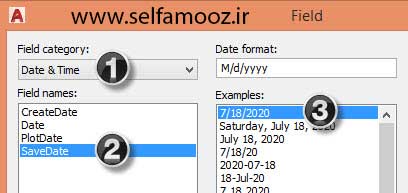
میخواهیم قسمت Default از برچسب ST را طوری طراحی کنیم تا نام سایتمان در آنجا درج شود.
بنابراین در زمان ایجاد این ویژگی، روی دکمه Insert Field کلیک میکنیم.
در پنجره Field از قسمت Field Category، Linked و از قسمت Field names، Hyperlink و در قسمت Text to display، نام سایت خود و روی دکمه Hyperlink کلیک کرده و آدرس سایت را مینویسیم و در نهایت، پنجره را تأیید میکنیم.

میخواهیم قسمت Default از برچسب DRWNTTL را طوری طراحی کنیم تا نام فایل در آنجا درج شود.
بنابراین در زمان ایجاد این ویژگی، روی دکمه Insert Field کلیک میکنیم.
در پنجره Field از قسمت Field Category، Document و از قسمت Field names، Filename و از قسمت Format، First capital را انتخاب میکنیم. گزینه Filename only را تیک میزنیم و گزینه Display file extension را فعال میکنیم و در نهایت، پنجره را تأیید میکنیم.
در این مرحله برای اینکه بتوانیم از ویژگی، استفاده کنیم میبایستی آنرا به بلوک تبدیل کنیم.
ویژگیهایی که ایجاد کردیم را در جای خودشان قرار میدهیم. نحوه قرارگیری ویژگیها باید مطابق با تصویر زیر باشد.
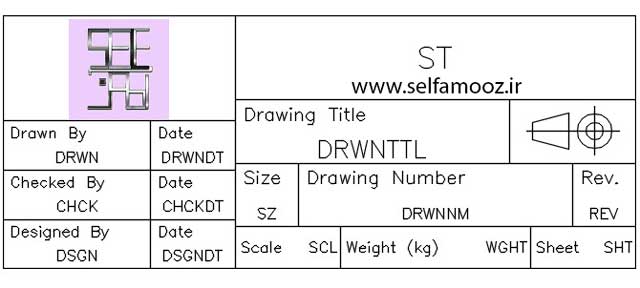
با استفاده از دستور Block، آنها را به بلوک تبدیل میکنیم. به این نکته دقت داشته باشیم که هنگام انتخاب ویژگیها جهت تبدیل به بلوک، آنها را به ترتیبی که در جدول ابتدای مقاله آمده است انتخاب کنیم.
بعد از اتمام کار پنجره Edit Attributes ظاهر میشود و ویژگیها با همان ترتیبی که در هنگام تبدیل شدن به بلوک انتخابشان کردیم، در این جدول ظاهر میشوند.
حال میتوانیم اطلاعات خود را به راحتی در این جدول وارد کنیم.
بعد از وارد کردن اطلاعات ممکن است بعضی از Attributeها نیاز به تغییرات داشته باشند. اگر روی بلوک ساخته شده، دوبار کلیک کنیم و یا دستور Eattedit را اجرا و بلوک را انتخاب کنیم، پنجره Enhanced Attribute Editor که در این مقاله آنرا به صورت کامل توضیح دادم، ظاهر میشود و میتوانیم ویرایشهایی روی تمام ویژگیهای آن بلوک انجام دهیم.
با کاربرد Attribute در اتوکد به طور کامل آشنا شدیم. حال با انجام تمرینات مختلف در این زمینه، میتوانیم به مهارت در ایجاد Attribute دست پیدا کنیم.
باکس دانلود فقط زمانی نمایش داده میشود که وارد شده باشید.
ابتدا وارد شوید.